如果我忘記了密碼怎麼辦?
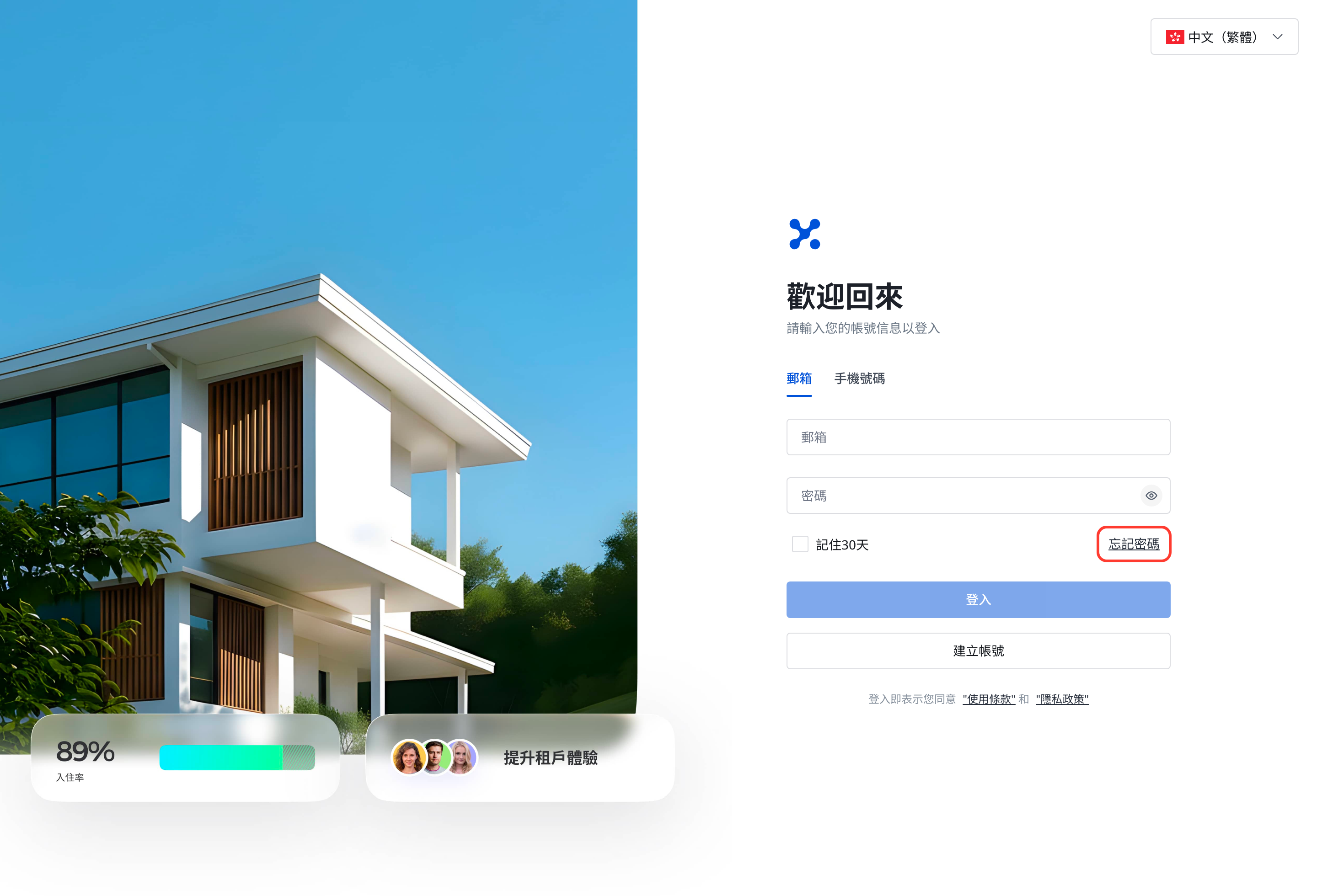
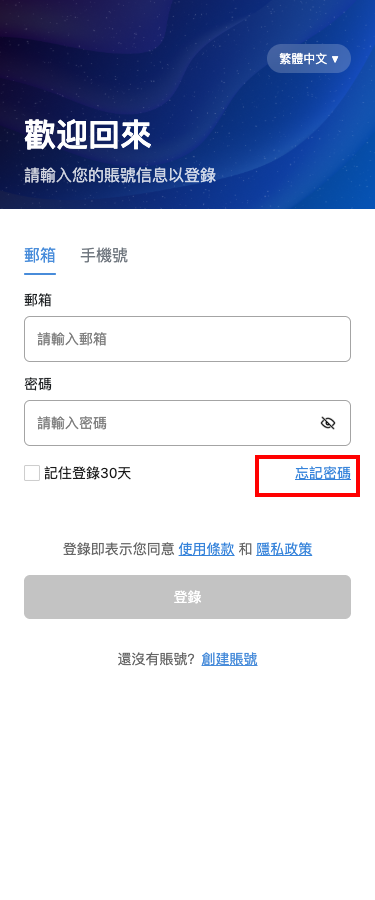
從公開的 [登入] 頁面開始重設密碼。網頁版和手機版都要先打開 [忘記密碼],完成驗證步驟後,再設定新密碼。
入口:
- 網頁版:公開 [登入] 頁面 -> [忘記密碼]
- 手機版:公開 [登入] 頁面 -> [忘記密碼]
網頁版
打開重設頁
- 在公開 [登入] 頁面點擊 [忘記密碼]。
- 目前登入頁會把你選擇的登入方式帶進重設流程。如果你從 [郵箱] 進入,重設頁會打開郵箱表單;如果你從 [手機號碼] 進入,重設頁會打開手機表單。
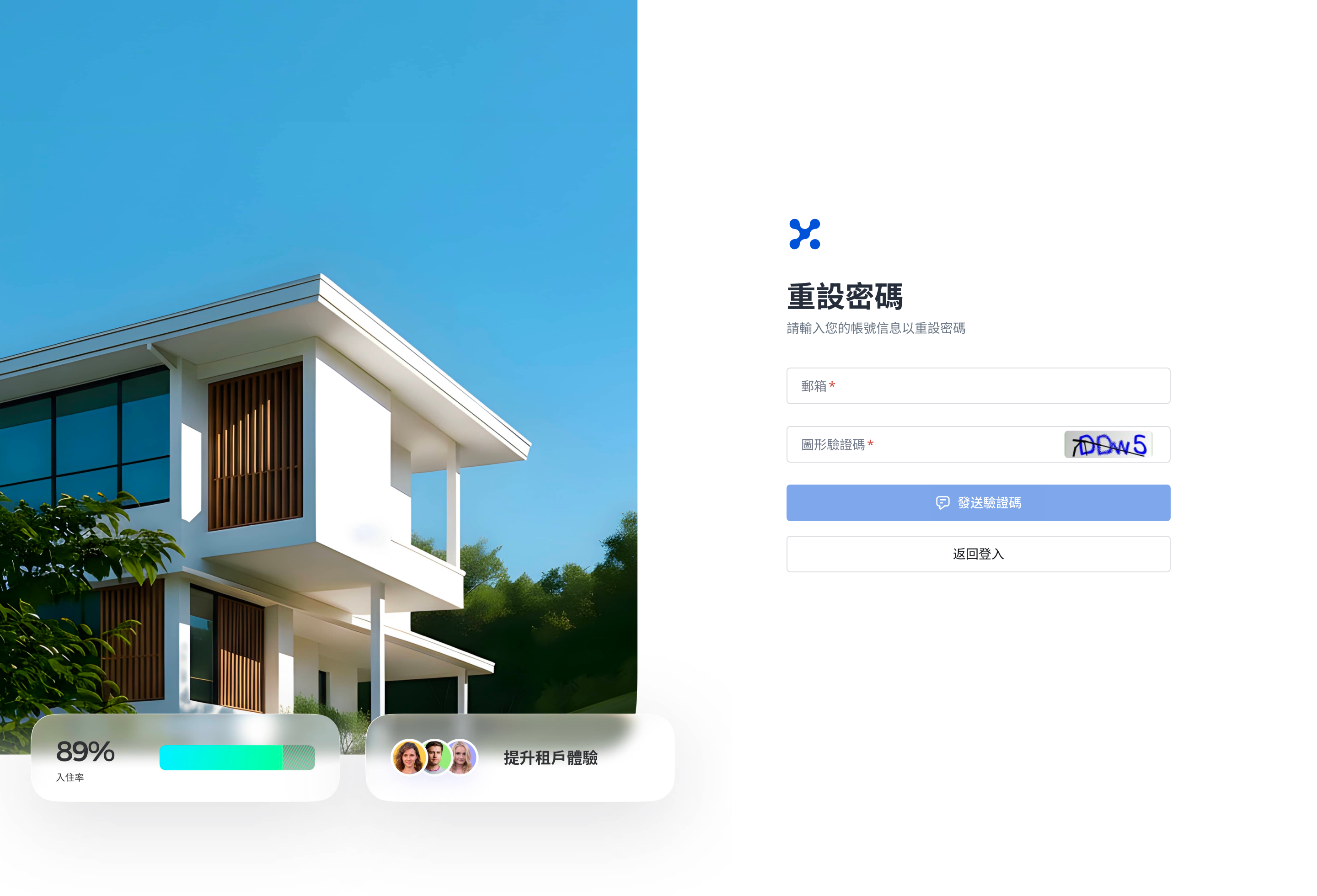
發送驗證碼
- 在 [重設密碼] 頁輸入郵箱地址或手機號碼。
- 輸入 [圖形驗證碼],再點擊 [發送驗證碼]。
- 如果之後驗證碼逾時,可以在驗證步驟使用重新發送動作再取一次驗證碼。
驗證身份並設定新密碼
- 在安全驗證步驟輸入 6 位驗證碼,然後點擊 [提交]。
- 到 [設定新密碼] 後,按畫面規則輸入新密碼:
- 10-32 個字元
- 至少包含一個大寫字母、一個小寫字母和一個數字
- 不可包含空格
- 畫面顯示 [密碼重設成功] 後,點擊 [返回登入],再用新密碼登入。
手機版
從公開登入頁打開重設流程
- 在公開 [登入] 頁點擊 [忘記密碼]。
- 如果你要用手機號碼重設,先在登入頁切到 [手機號碼] 再點這個入口。
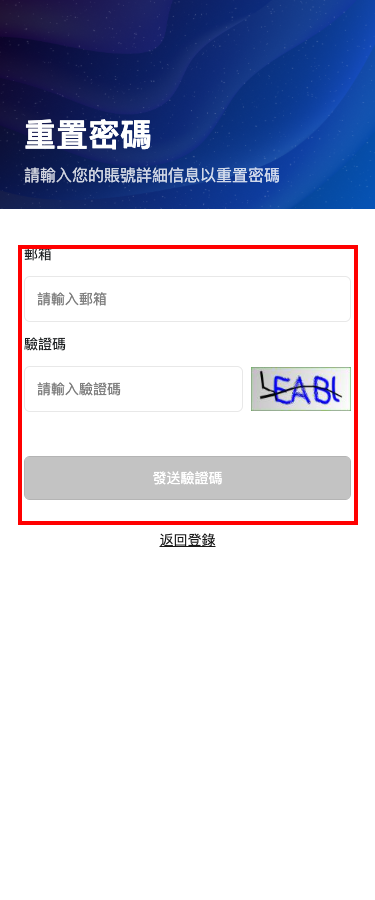
發送驗證碼
- 在 [重置密碼] 頁輸入郵箱地址或手機號碼。
- 輸入 [驗證碼],再點擊 [發送驗證碼]。
- App 之後會進入 [安全驗證] 頁。
完成驗證並建立新密碼
- 在 [安全驗證] 頁輸入 6 位驗證碼。
- 如果倒數結束仍未收到,可以點擊 [發送] 重新取碼。
- 到 [建立您的密碼] 頁後,按當前畫面規則輸入新密碼。
- 成功頁出現後,點擊 [返回登入]。
差異說明
- 網頁版把重設流程放在同一個公開
/ForgotPassword頁面內,依序切換步驟。 - 手機版會拆成多個頁面:[重置密碼]、[安全驗證]、[建立您的密碼] 和成功頁。
- 網頁版目前顯示的密碼規則是
10-32 個字元;手機版目前顯示的是至少 8 個字元,同時仍要求大寫字母、小寫字母、數字與不可包含空格。 - 兩端都支援郵箱與手機號碼入口,但重設頁會跟隨你在登入頁先選的登入方式。
注意:
- 在共享 QA 環境中,只重設你自己正在驗證的帳戶。
- 如果沒有收到驗證碼,請在當前驗證步驟重新取碼,不要同時開很多個重設流程。