ForentX 的首頁儀表板包含哪些核心數據?
您可以在網頁版的 [儀錶板] 或手機版的 [首頁] 查看目前帳號的核心營運卡片,例如房源上架、出租率、電子合約、預訂、收費、賬單與智能設備狀態。
入口:
- 網頁版:[儀錶板]
- 手機版:[首頁]
網頁版
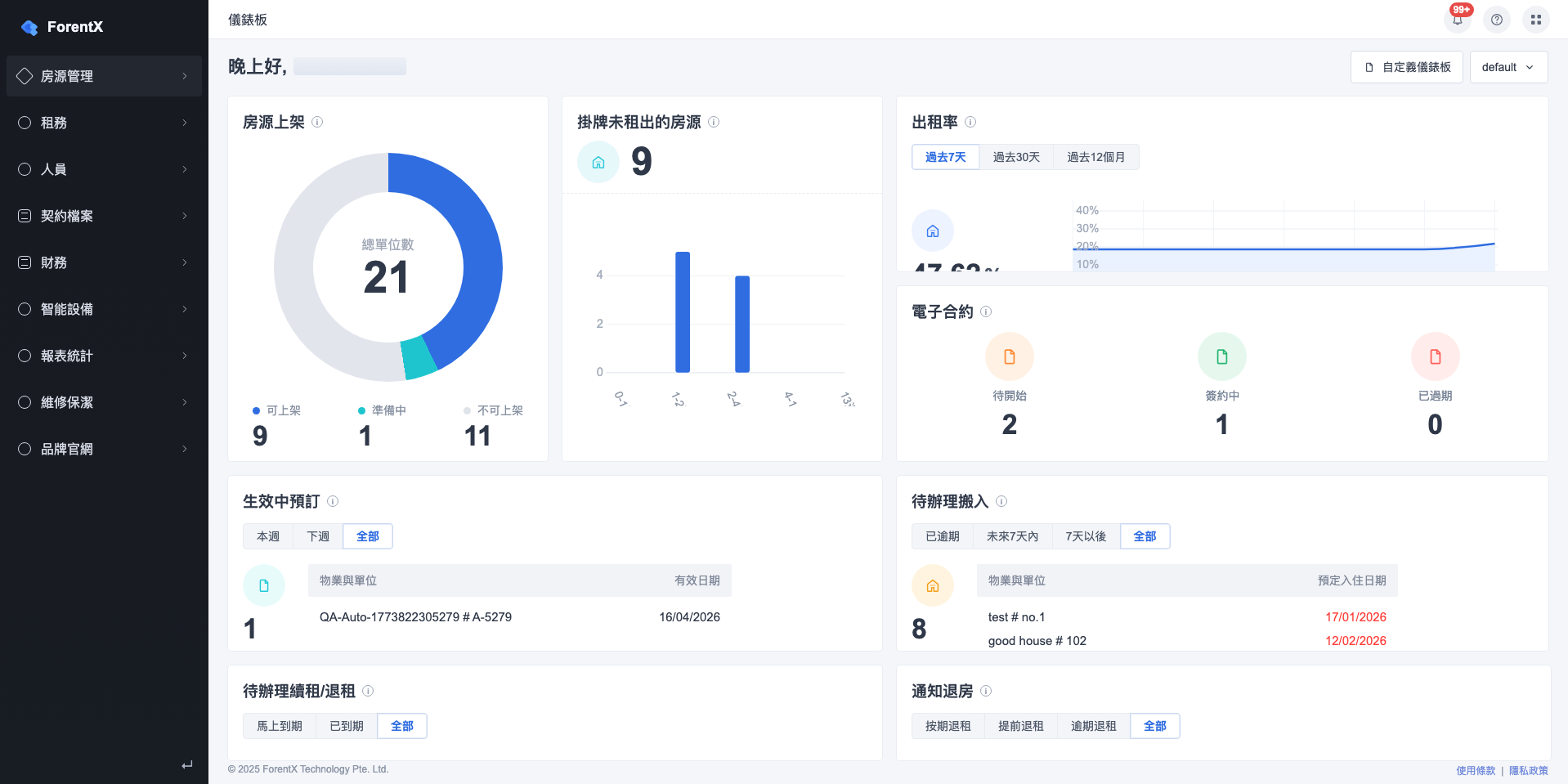
第1步 打開 [儀錶板],查看目前儀錶板視圖中的卡片。
- 目前視圖可顯示的卡片包括 [房源上架]、[掛牌未租出的房源]、[出租率]、[電子合約]、[生效中預訂]、[待辦理搬入]、[待辦理續租/退租]、[通知退房]、[已逾期的收費]、[已逾期的賬單]、[智能門鎖] 與 [智能電錶]
- 部分卡片會提供 [過去7天]、[過去30天]、[本週] 或 [全部] 等篩選項
- 實際可見的卡片內容,取決於目前的儀錶板視圖與您的權限
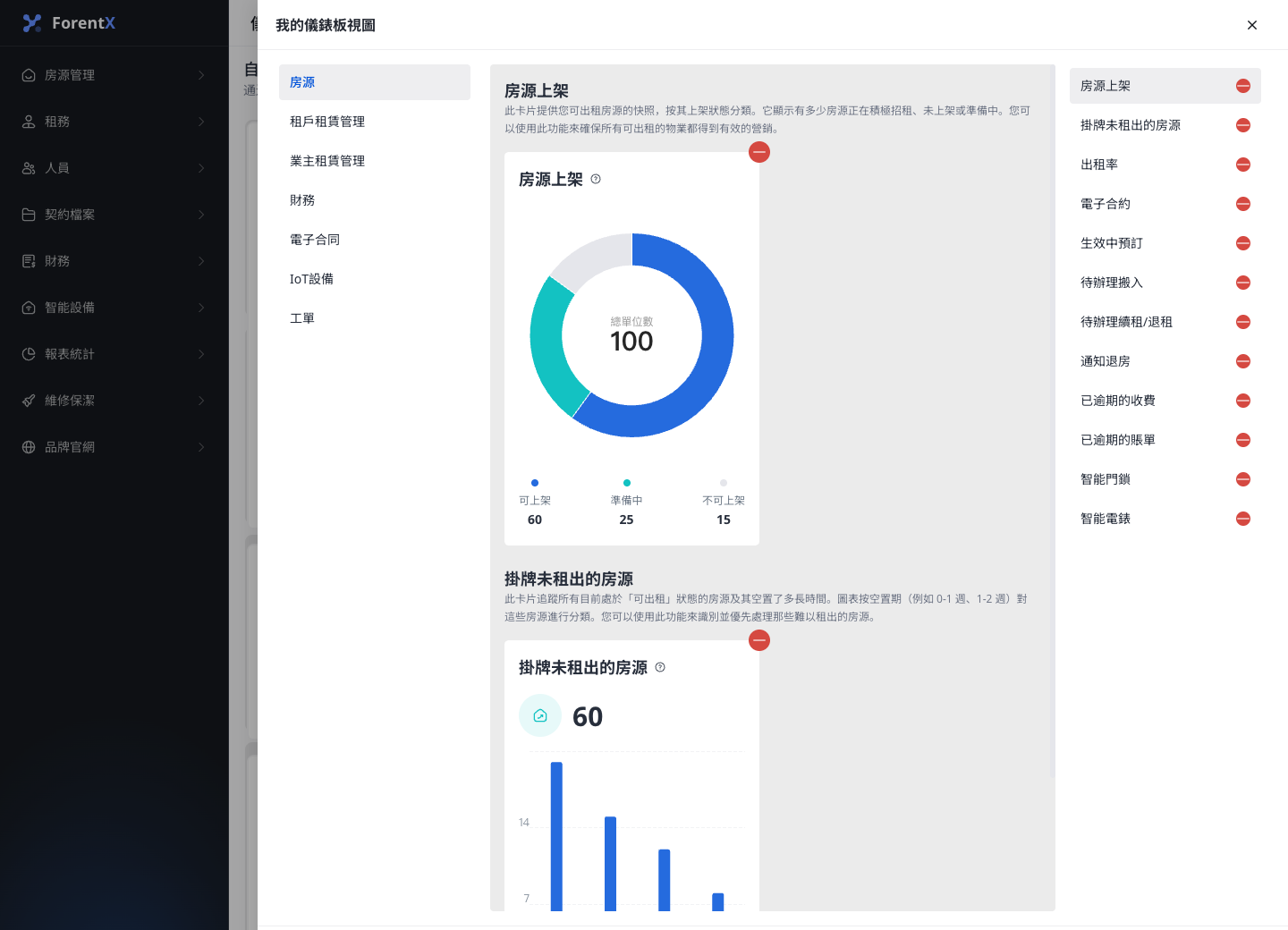
第2步 如果要調整目前視圖的卡片,點擊 [自定義儀錶板],再點擊 [添加卡片]。
- 網頁版會按 [房源]、[租戶租賃管理]、[業主租賃管理]、[財務]、[電子合同]、[IoT設備] 與 [工單] 分類顯示可用卡片
- 完成調整後,點擊 [確認],再點擊 [保存]
手機版
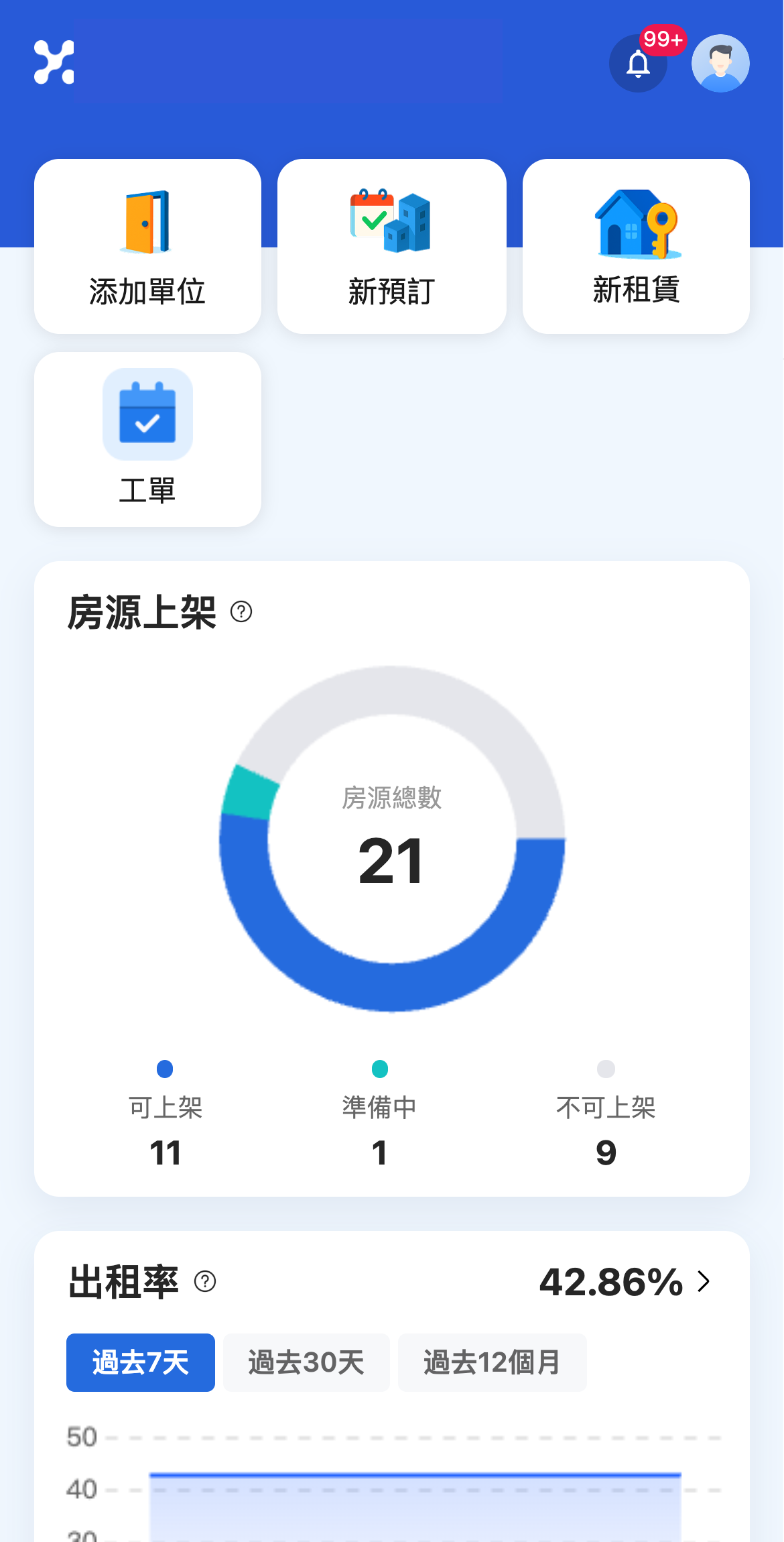
第1步 打開 [首頁]。儀表板會顯示在快捷操作下方。
- 首頁可顯示的卡片包括 [房源上架]、[出租率]、[電子合約]、[未逾期的收費]、[已逾期的收費]、[智能門鎖] 與 [智能電錶]
- 實際卡片內容,取決於目前啟用的儀表板模組與您的權限
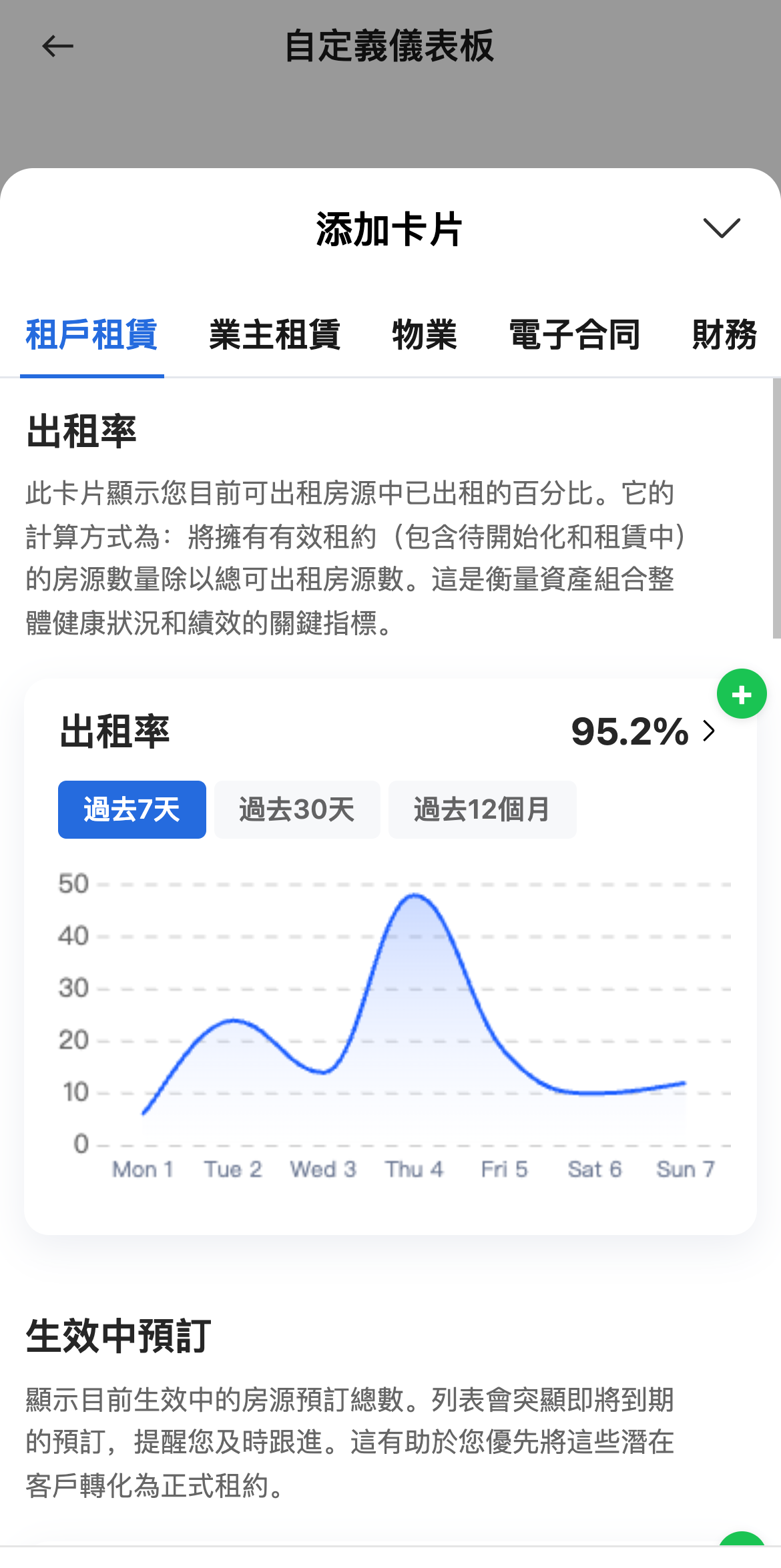
第2步 打開 [自定義儀表板],再點擊 [添加卡片],查看可加入的分類與卡片預覽。
- 手機版會按 [租戶租賃]、[業主租賃]、[物業]、[電子合同]、[財務] 與 [智能設備] 分類整理卡片
- 完成選擇後,點擊 [保存]
差異說明
| 項目 | 網頁版 | 手機版 |
|---|---|---|
| 入口 | 左側導航中的 [儀錶板] | 底部導航中的 [首頁] |
| 卡片排版 | 以桌面多欄儀錶板視圖呈現 | 以手機首頁卡片流呈現,快捷操作在上方 |
| 視圖管理 | 可切換不同儀錶板視圖,例如 [default] | 使用目前帳號的手機儀表板模組清單 |
| 編輯流程 | [自定義儀錶板] -> [添加卡片] -> [確認] -> [保存] | [自定義儀表板] -> [添加卡片] -> [保存] |
注意:
- 如果某個視圖或手機儀表板目前沒有保存任何卡片,系統會顯示空狀態並提示您添加卡片。
- 某些卡片或分類只有在角色具備對應模組權限時才會出現。
- 同一組卡片家族可同時出現在網頁版與手機版,但版面與可編輯控制會跟隨各端設計。