如何將新的智能電錶綁定到我的物業或單位?
您可以在 [智能設備] -> [智能電錶] 新增智能電錶,並綁定到 [物業] 或 [單位]。網頁版與手機版都支援在新增時決定是否立即完成關聯。
入口:
- 網頁版:[智能設備] -> [智能電錶] -> [添加電錶]
- 手機版:[智能設備] -> [智能電錶] -> 新增圖示 -> [添加電錶]
網頁版
步驟 1 打開 [智能電錶],然後點擊 [添加電錶]。
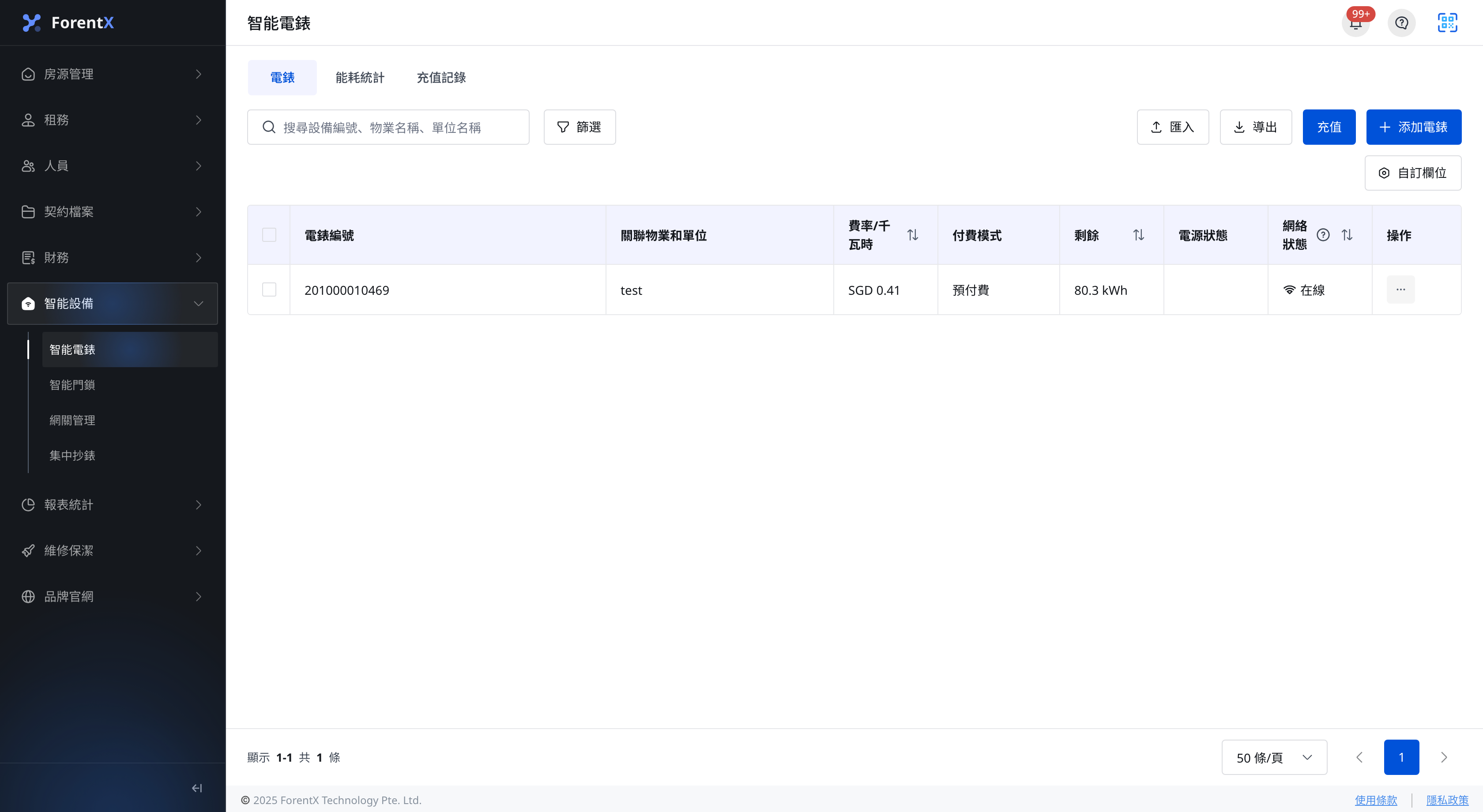
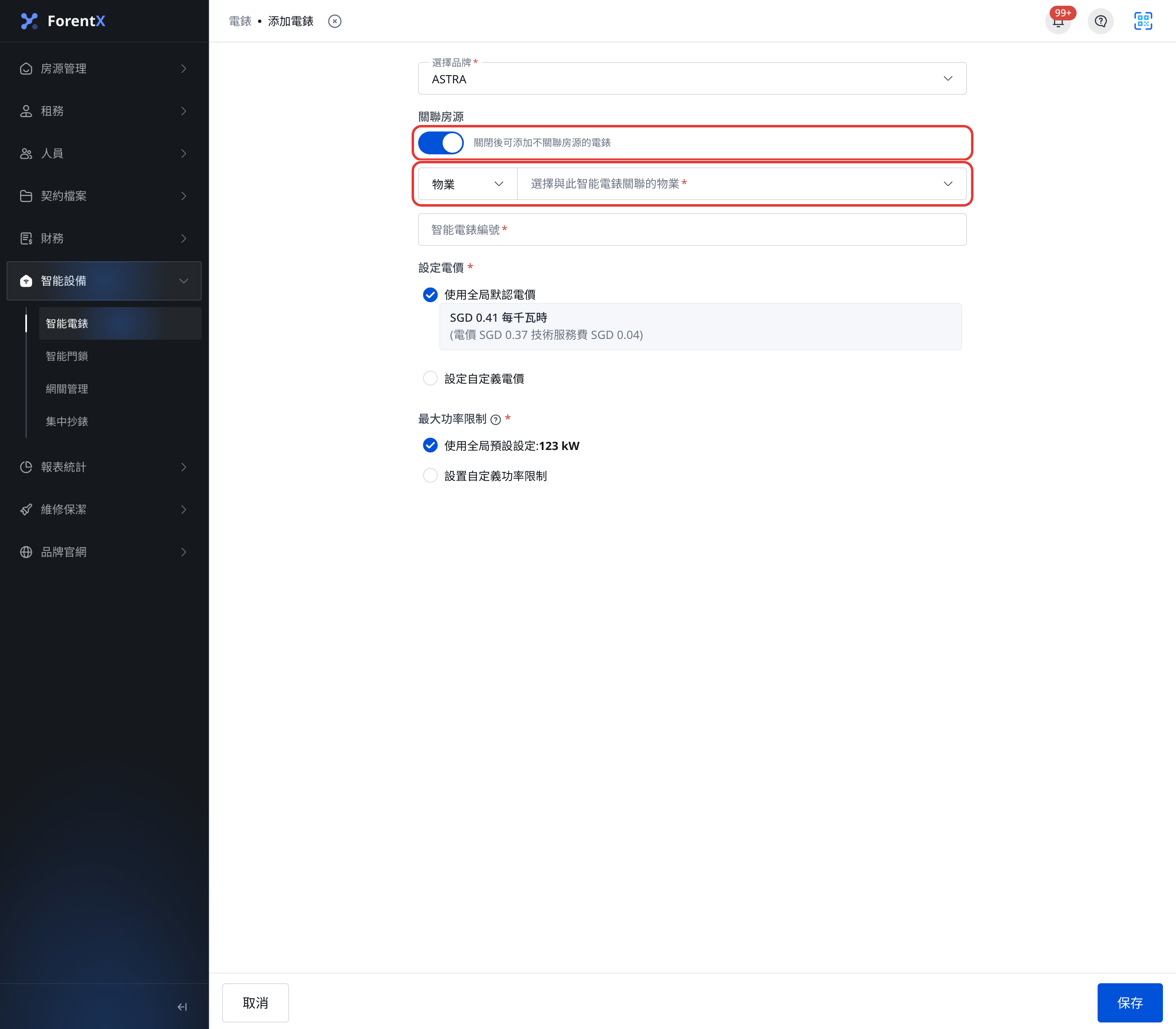
步驟 2 選擇電錶品牌,並決定是否保持 [關聯房源] 為開啟狀態。
- 如果你要立即綁定,保持 [關聯房源] 開啟。
- 再選擇 [物業] 或 [單位],然後從目前可綁定的清單中選取目標。
- 只有在你要先新增電錶、稍後再關聯時,才關閉 [關聯房源]。
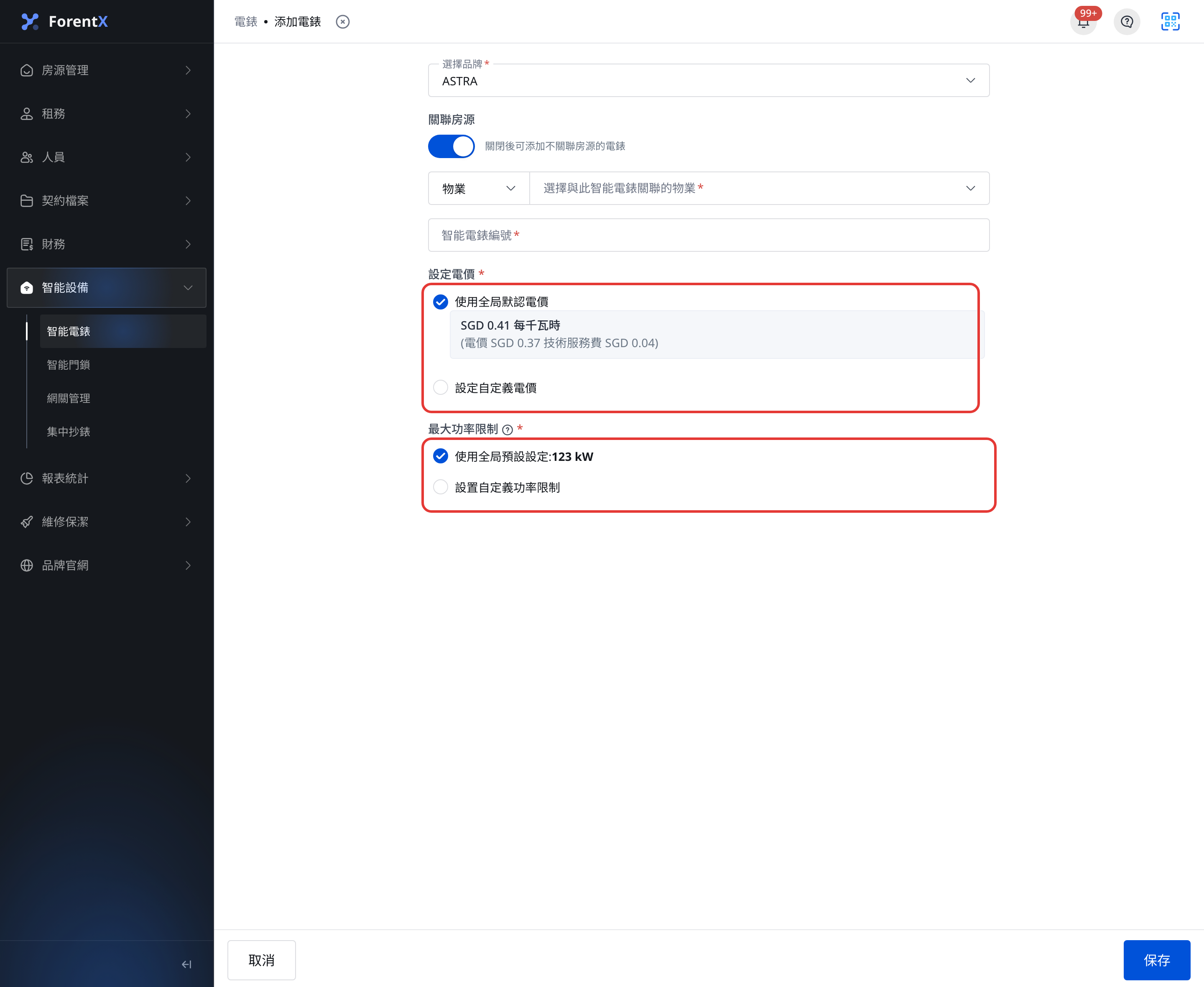
步驟 3 完成其餘電錶設定後,點擊 [保存]。
- 輸入 [智能電錶編號]。
- 選擇 [使用全局默認電價] 或 [設定自定義電價]。
- 選擇 [使用全局預設設定] 或 [設置自定義功率限制]。
- 如果當前品牌支援,選擇 [付費模式]。
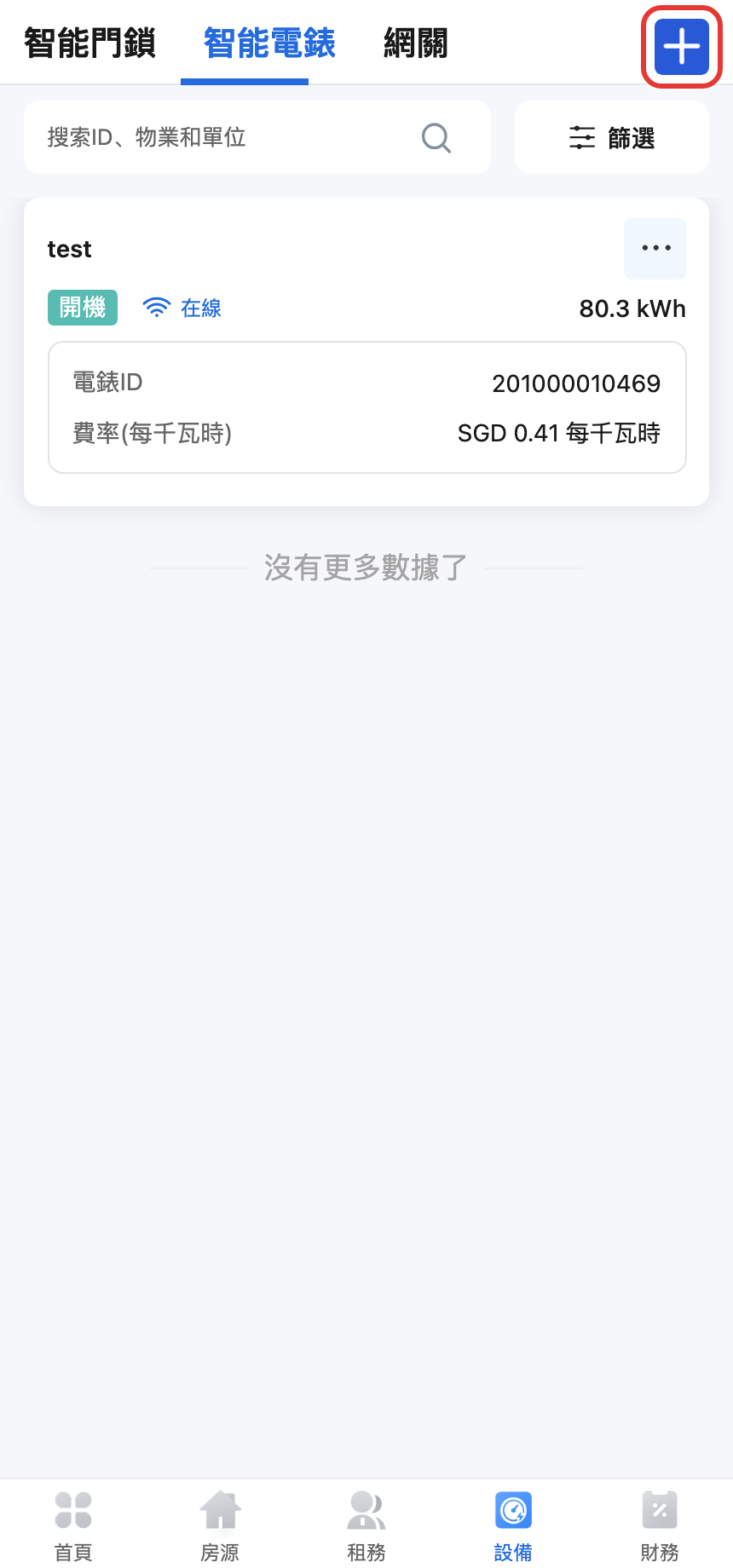
手機版
步驟 1 打開 [智能設備],停留在 [智能電錶] 分頁,點擊新增圖示,再選擇 [添加電錶]。
步驟 2 選擇品牌,保持 [選擇物業和單位] 區塊內的開關為開啟,然後決定要綁定到 [物業] 或 [單位]。
- 點擊 [物業] 或 [單位] 以打開選擇器。
- 從目前可綁定的清單中選取目標。
- 如果你關閉開關,系統會先新增一個未關聯物業或單位的電錶。
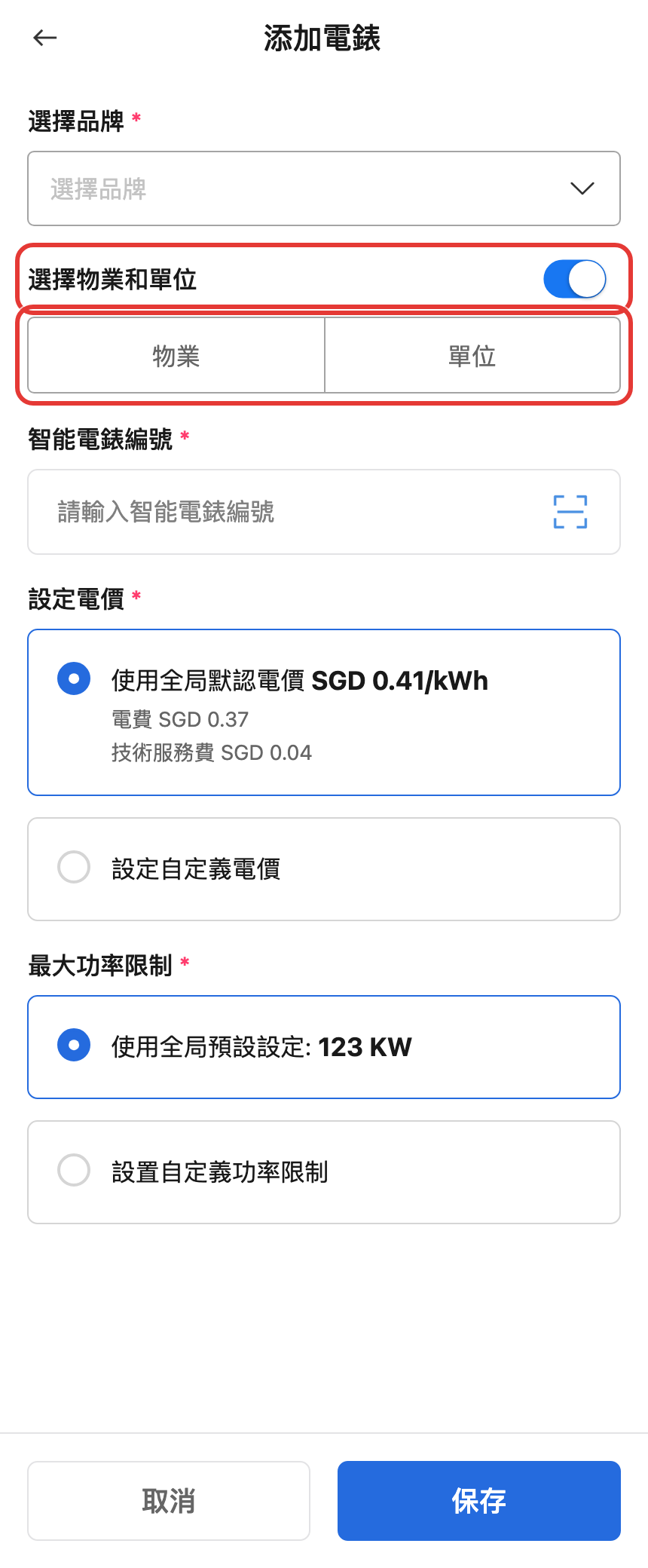
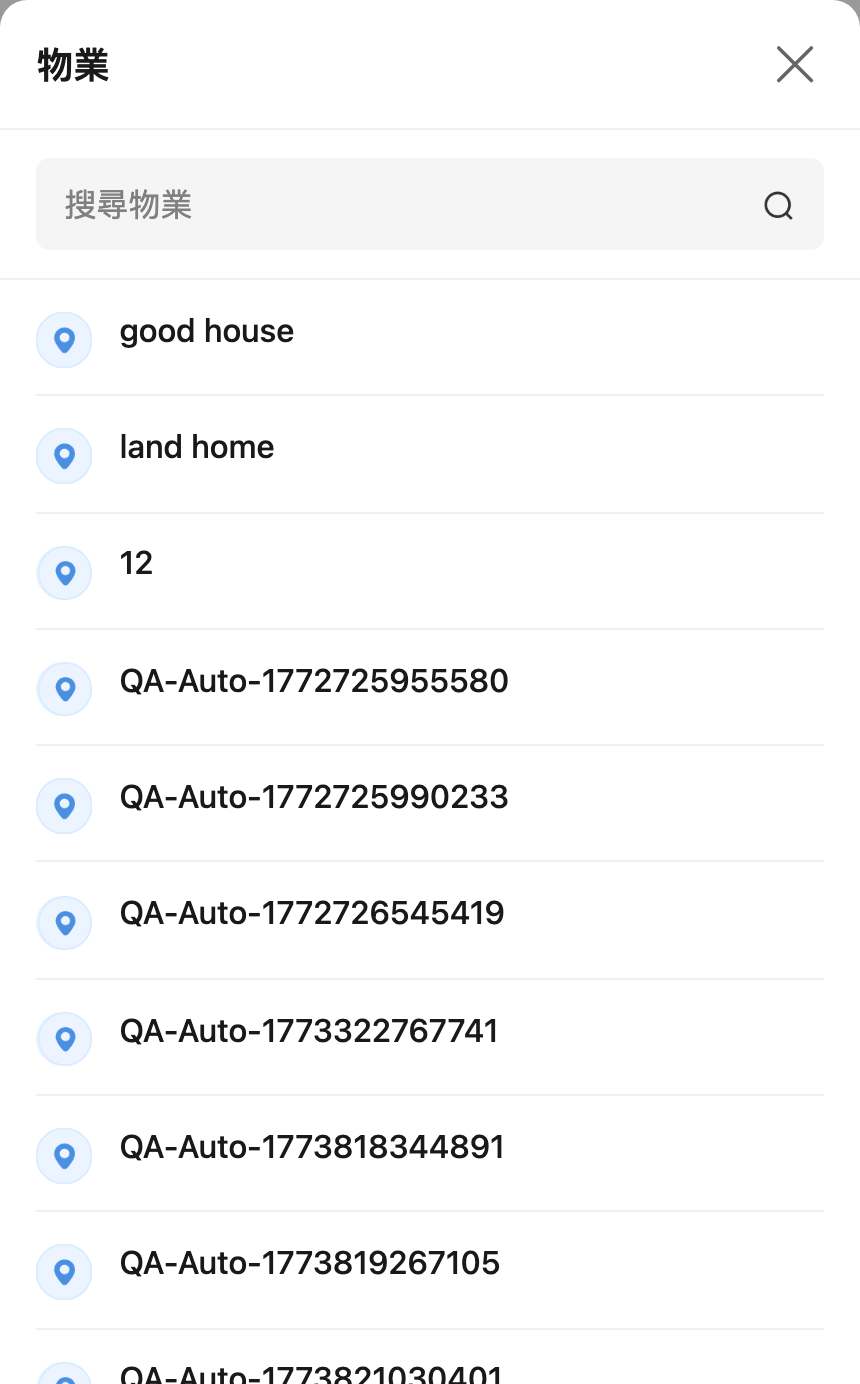
步驟 3 完成電錶設定後,點擊 [保存]。
- 輸入 [智能電錶編號]。
- 選擇全局或自定義電價。
- 選擇全局或自定義功率限制。
- 如果所選品牌支援,選擇付費模式。
差異說明
| 項目 | 網頁版 | 手機版 |
|---|---|---|
| 入口 | [智能設備] -> [智能電錶] -> [添加電錶] | [智能設備] -> [智能電錶] -> 新增圖示 -> [添加電錶] |
| 目標選擇方式 | 在新增表單內直接用 [物業] / [單位] 選擇器 | 先點 [物業] / [單位],再用彈出選擇器挑選 |
| 保存方式 | 在新增頁底部操作列點擊 [保存] | 在新增頁底部點擊 [保存] |
| 先新增後關聯 | 關閉 [關聯房源] 後可先新增,稍後再用 [關聯房源] 補關聯 | 關閉 [選擇物業和單位] 區塊內的開關後可先新增,稍後再用 [關聯房源] 補關聯 |
注意:
- 目標選擇器只會顯示目前可綁定的物業或單位。
- [付費模式] 等欄位只會在支援的品牌或帳號配置下顯示。
- 如果你先新增未關聯的電錶,之後可以從電錶列表或詳情頁打開 [關聯房源] 再完成關聯。