如何為租戶的智能電錶進行充值?
您可以使用智能電錶充值流程,為租戶的在線預付費電錶充值。如果所選電錶已連到可建立收款記錄的租務對象,也可以在充值時同步生成支付記錄。
入口:
- 網頁版:[智能設備] -> [智能電錶] -> [充值],或在單個電錶列 / 電錶詳情頁點擊 [充值]
- 手機版:[IoT] -> [智能電錶] -> [+] -> [充值電錶],或在預付費電錶詳情頁點擊 [充值]
網頁版
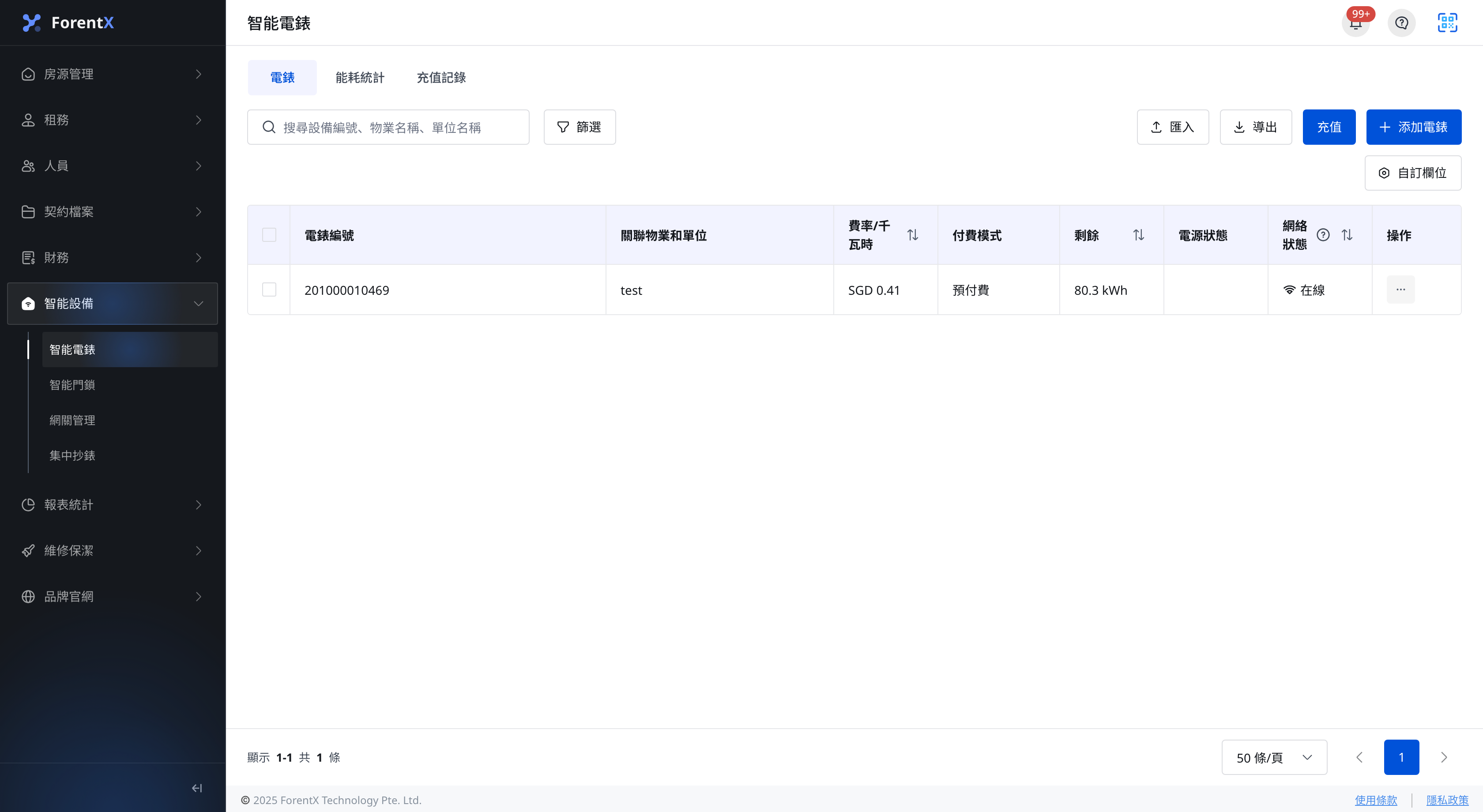
第1步 打開 [智能電錶],再點擊 [充值]。
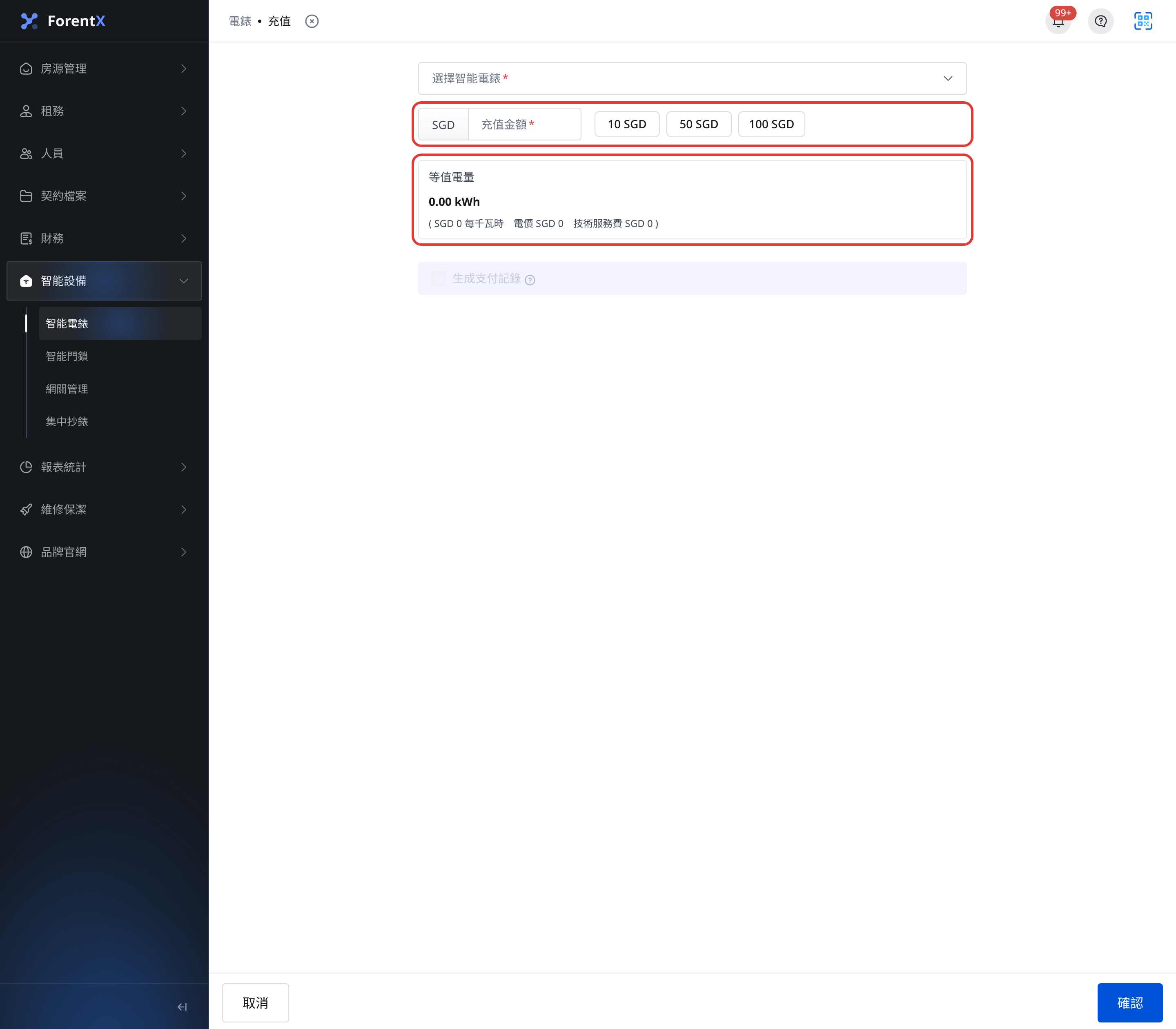
第2步 在充值頁完成電錶與金額設定:
- 如果您是從頁面上方的 [充值] 進入,先在 [選擇智能電錶] 選擇目標電錶
- 如果您是從電錶列或詳情頁進入,系統會先帶入該電錶
- 手動輸入 [充值金額],或直接使用 [10 SGD]、[50 SGD]、[100 SGD] 等快捷金額
- 充值前先查看 [等值電量]
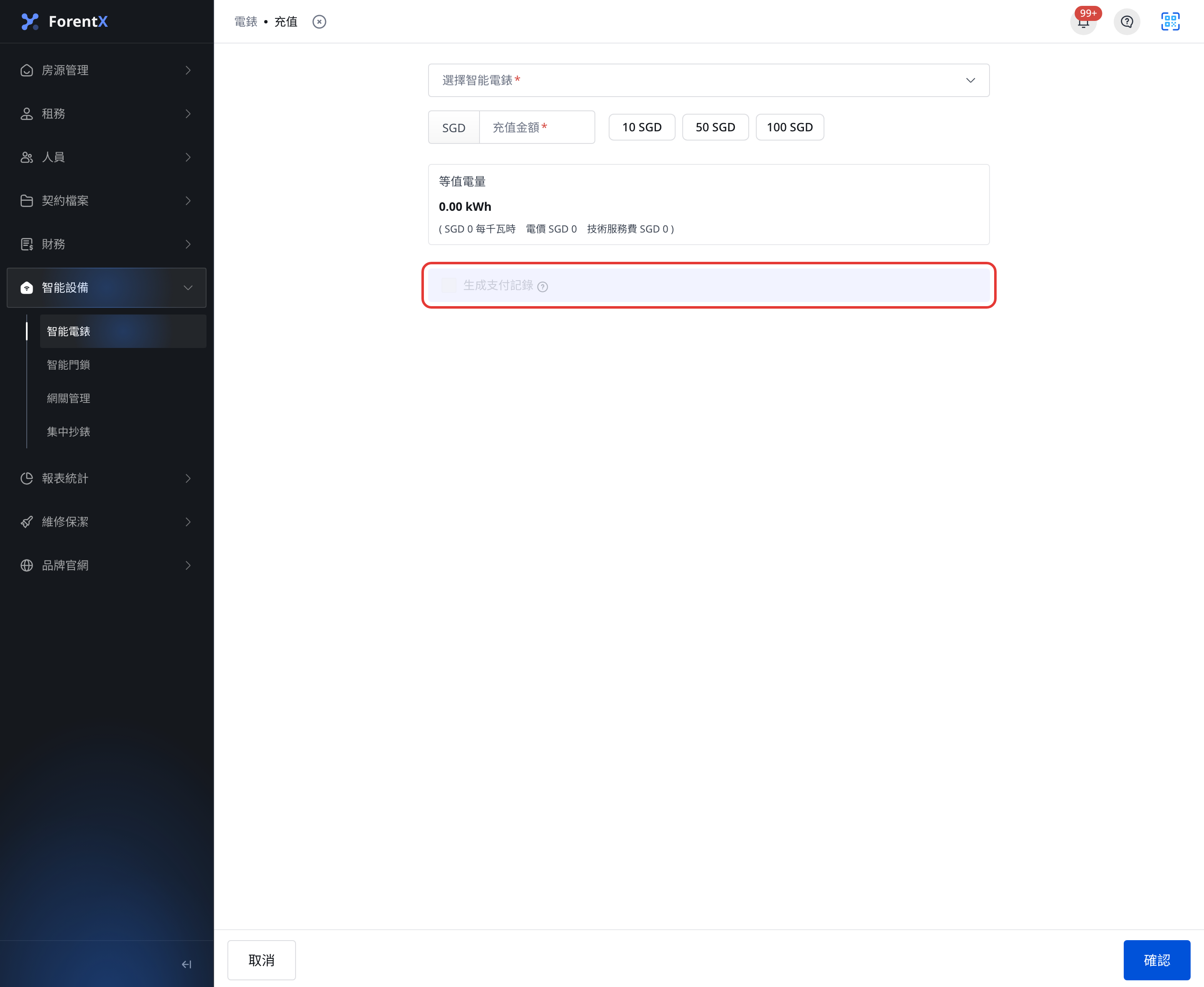
第3步 確認支付記錄區塊後,再提交充值:
- [生成支付記錄] 只會在所選電錶可建立對應收款記錄時提供
- 如該選項可用且您保持開啟,請在同一頁完成附加的支付表單
- 點擊 [確認] 提交充值
手機版
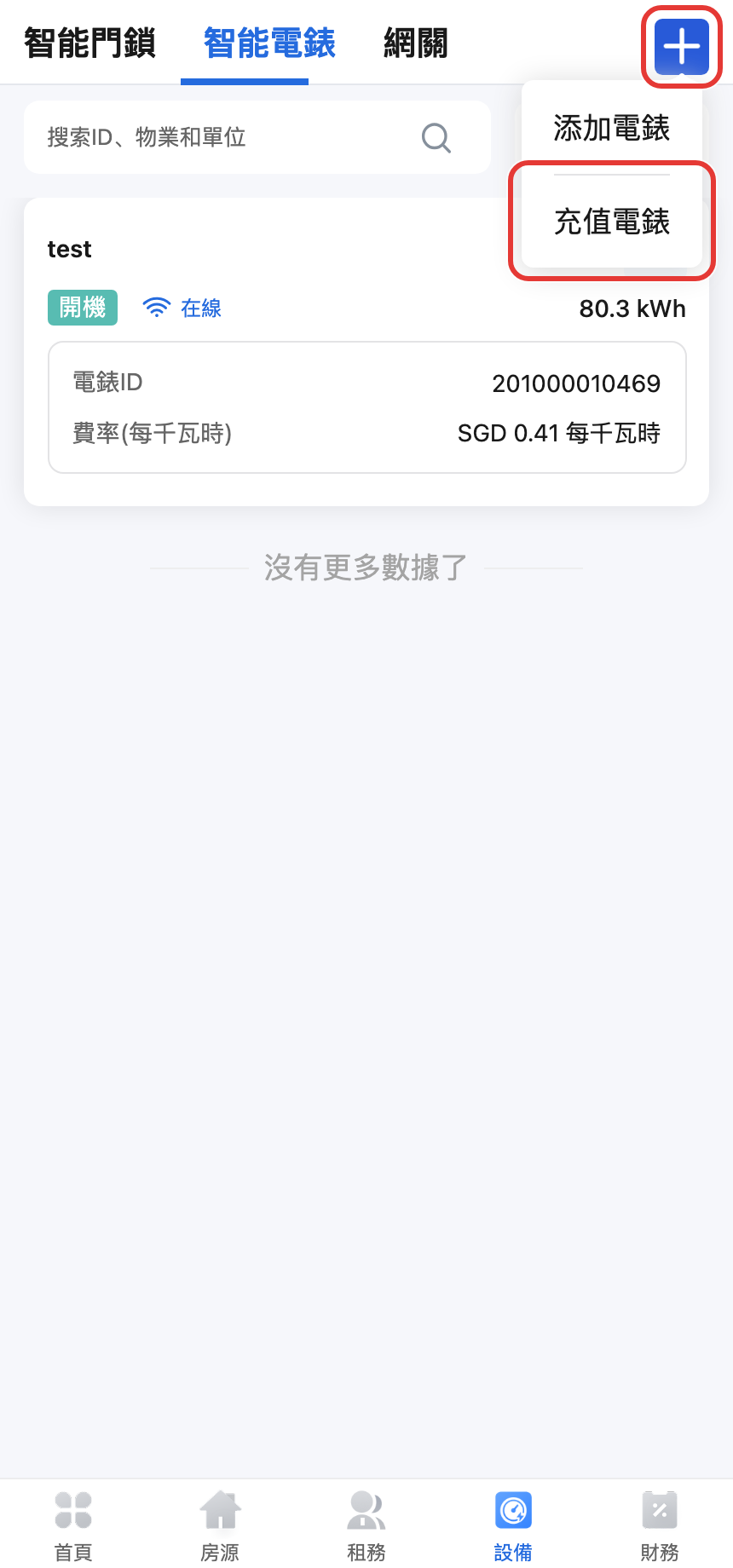
第1步 打開 [IoT] 分頁,停留在 [智能電錶],然後點擊 [+] 並選擇 [充值電錶]。
第2步 在 [充值餘額] 頁面點擊 [選擇電錶],再從彈窗中挑選一個在線的預付費電錶。
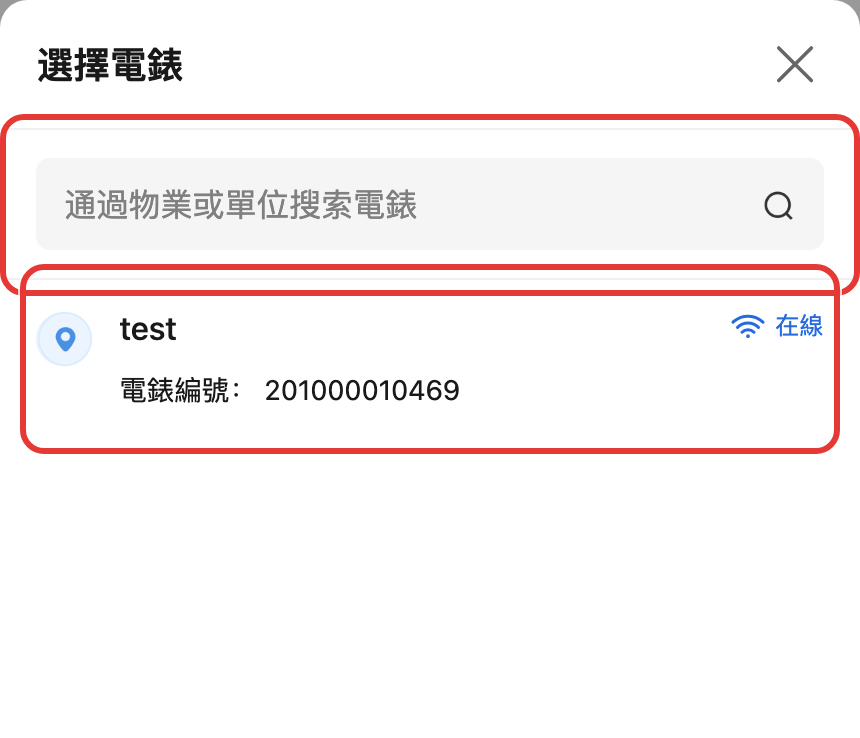
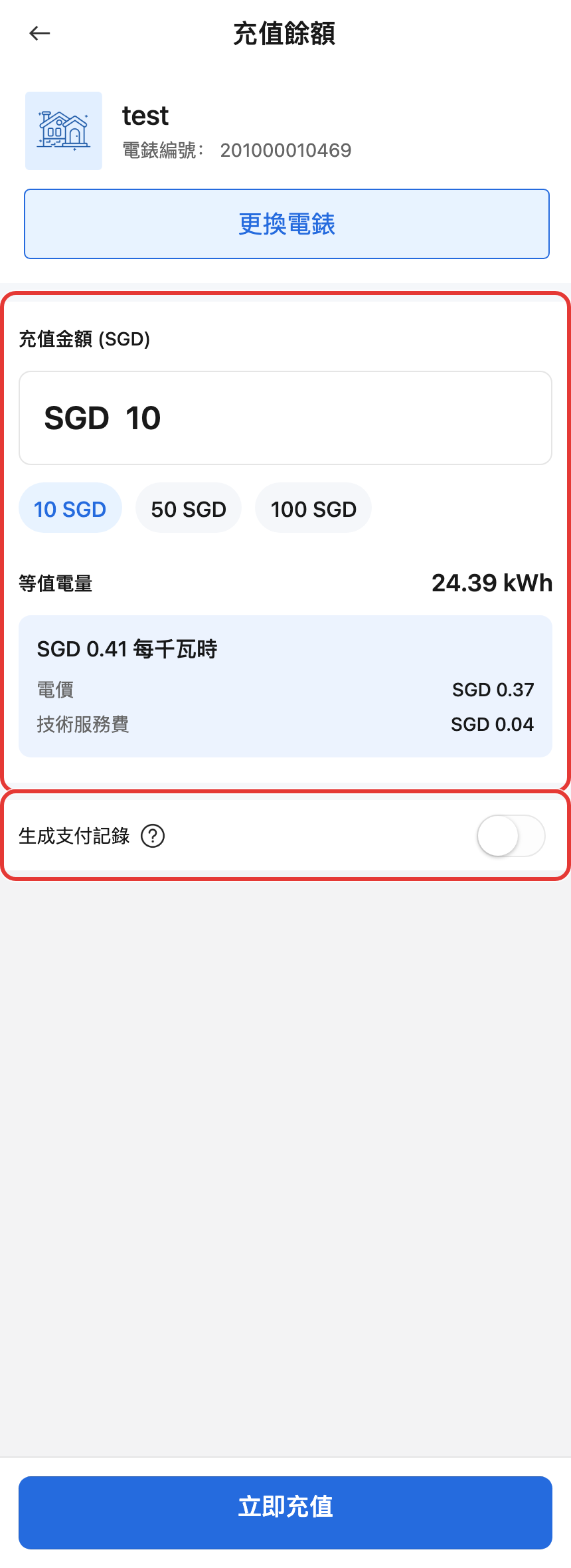
第3步 返回 [充值餘額] 後,完成充值資料:
- 輸入金額,或直接點擊快捷金額
- 查看 [等值電量] 與費率拆分
- 如 [生成支付記錄] 可用,請先決定是否保持開啟,再點擊 [立即充值]
差異說明
| 項目 | 網頁版 | 手機版 |
|---|---|---|
| 主要入口 | [智能設備] -> [智能電錶] -> [充值],或電錶列 / 詳情頁 [充值] | [IoT] -> [智能電錶] -> [+] -> [充值電錶],或詳情頁 [充值] |
| 選擇電錶方式 | 在同一個充值頁用下拉框選擇 | 透過 [選擇電錶] / [更換電錶] 底部彈窗選擇 |
| 支付記錄流程 | 如 [生成支付記錄] 可用,附加支付表單會留在同一頁 | 如 [生成支付記錄] 可用,App 可繼續進入第二個支付資料頁後再保存 |
| 提交按鈕 | [確認] | [立即充值] |
注意:
- 只有在線的預付費智能電錶可以充值。
- 快捷金額與最低充值金額,來自智能電錶的全局設定。
- 如果所選電錶沒有有效租務關聯,或目前不符合建立收款記錄條件,[生成支付記錄] 會保持不可用。
- 充值完成後,如需回看記錄,請到充值歷史或充值記錄頁查看。