如何管理我的團隊成員(子帳戶)?
您可以直接在 [用戶] 列表中查看每位團隊成員的狀態、角色、物業組和可用操作。
入口:
- 網頁版:[我的個人資料] -> [用戶]
網頁版
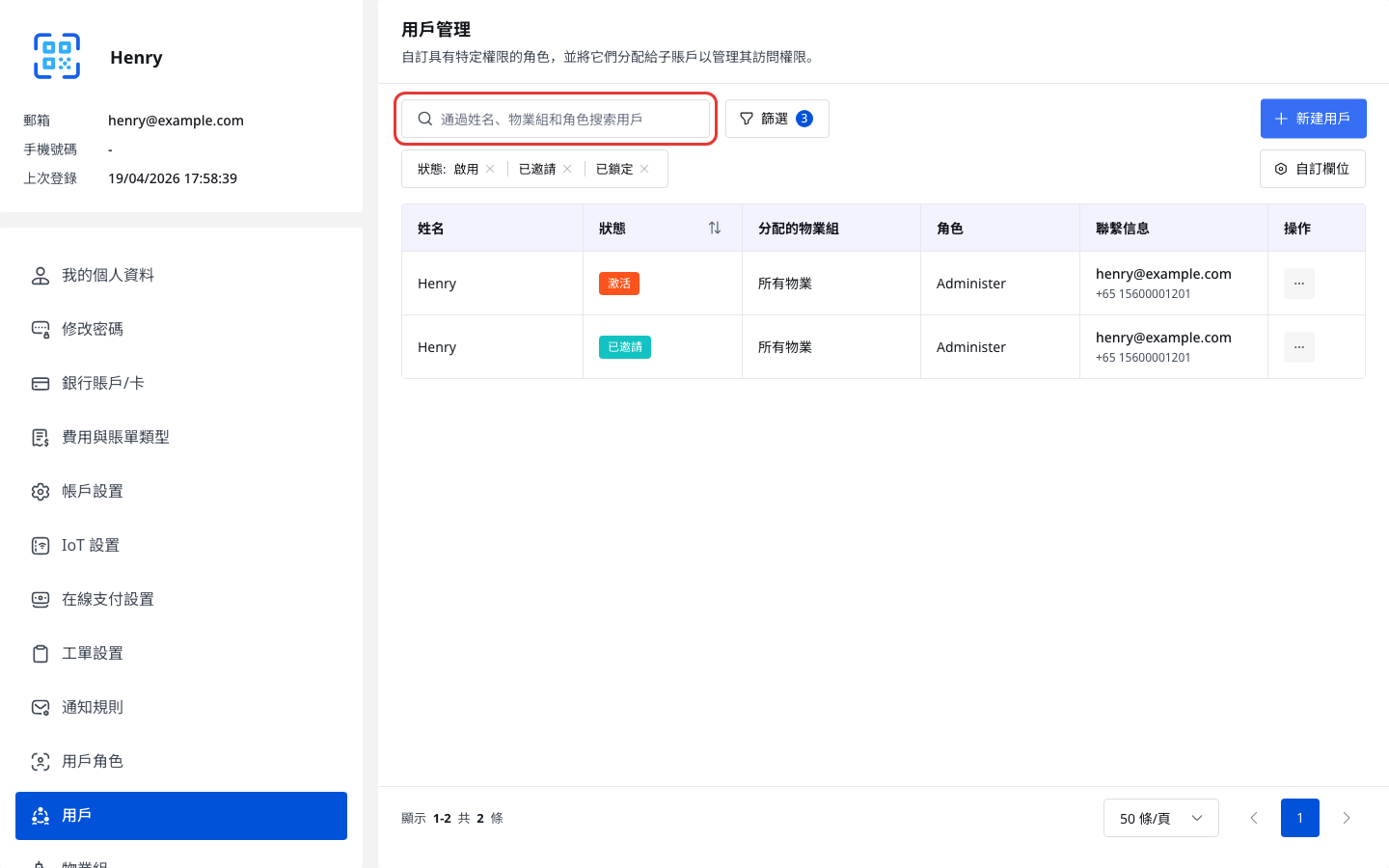
第1步 打開 [我的個人資料] -> [用戶],再利用搜尋框或狀態篩選 [啟用]、[已邀請]、[已鎖定] 找到目標用戶。
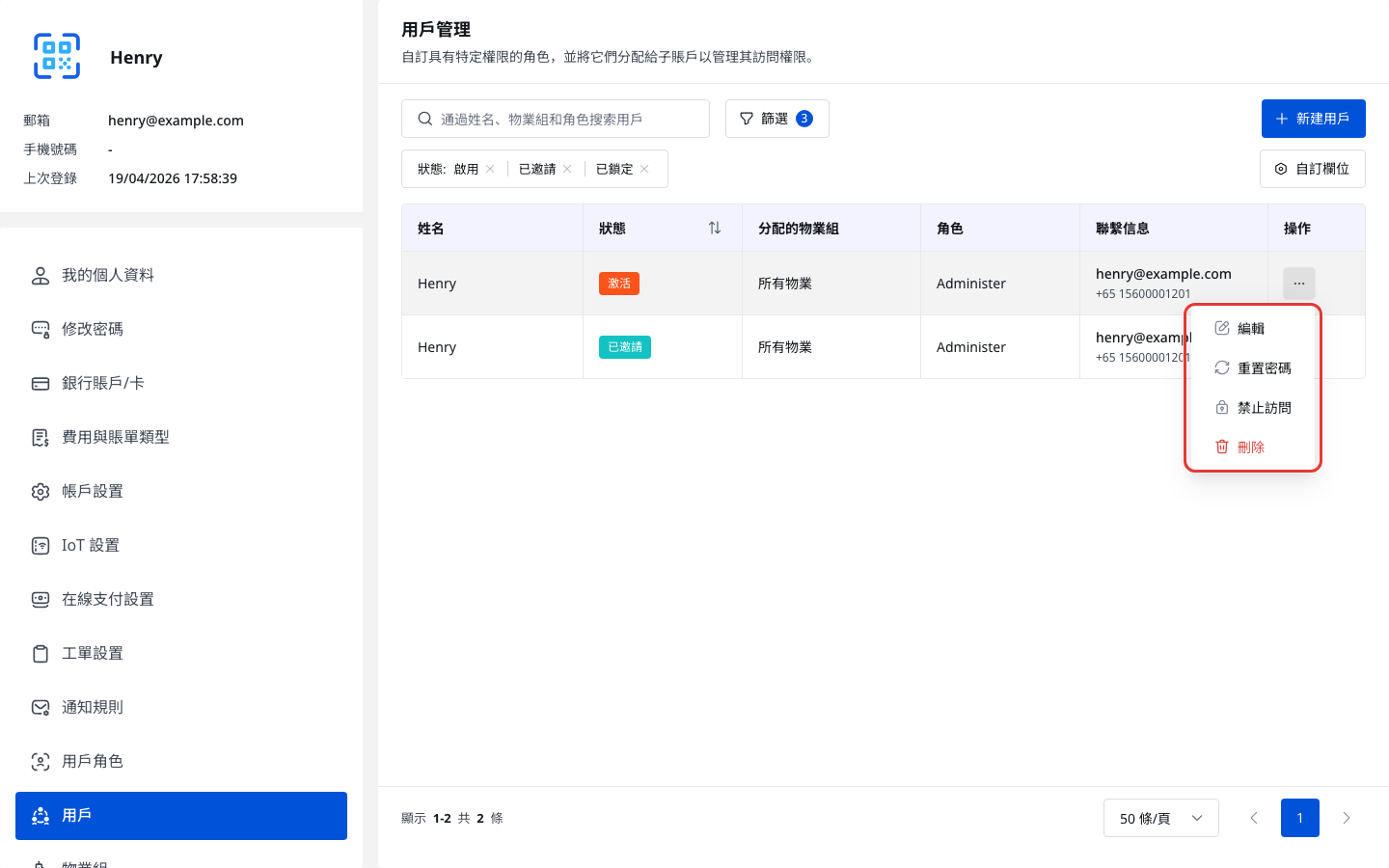
第2步 如果該用戶目前是 [激活],打開所在列的操作選單。
目前這個選單可以顯示 [編輯]、[重置密碼]、[禁止訪問]、[刪除]。
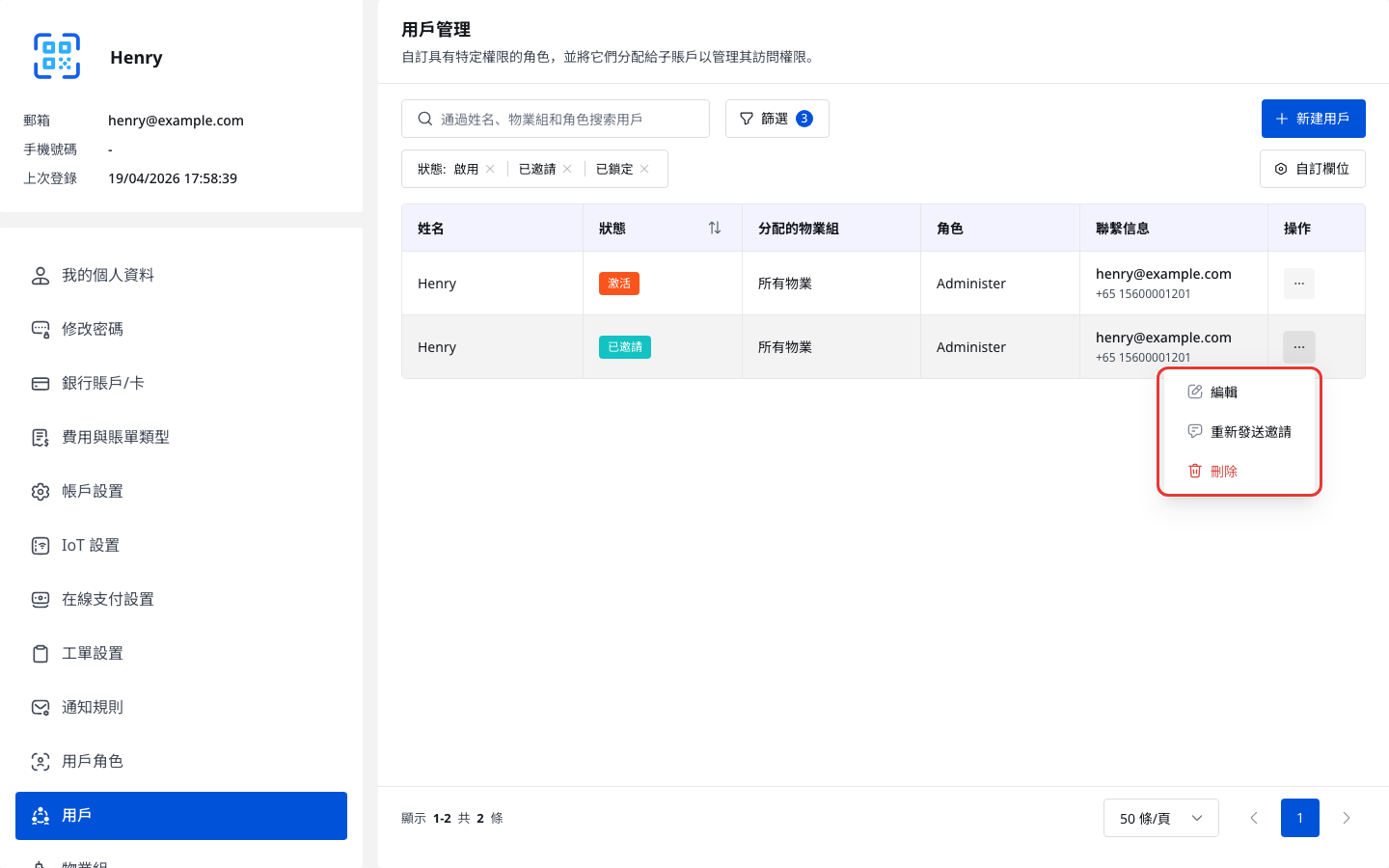
第3步 如果該用戶目前是 [已邀請],打開所在列的操作選單。
目前這個選單可以顯示 [編輯]、[重新發送邀請]、[刪除]。
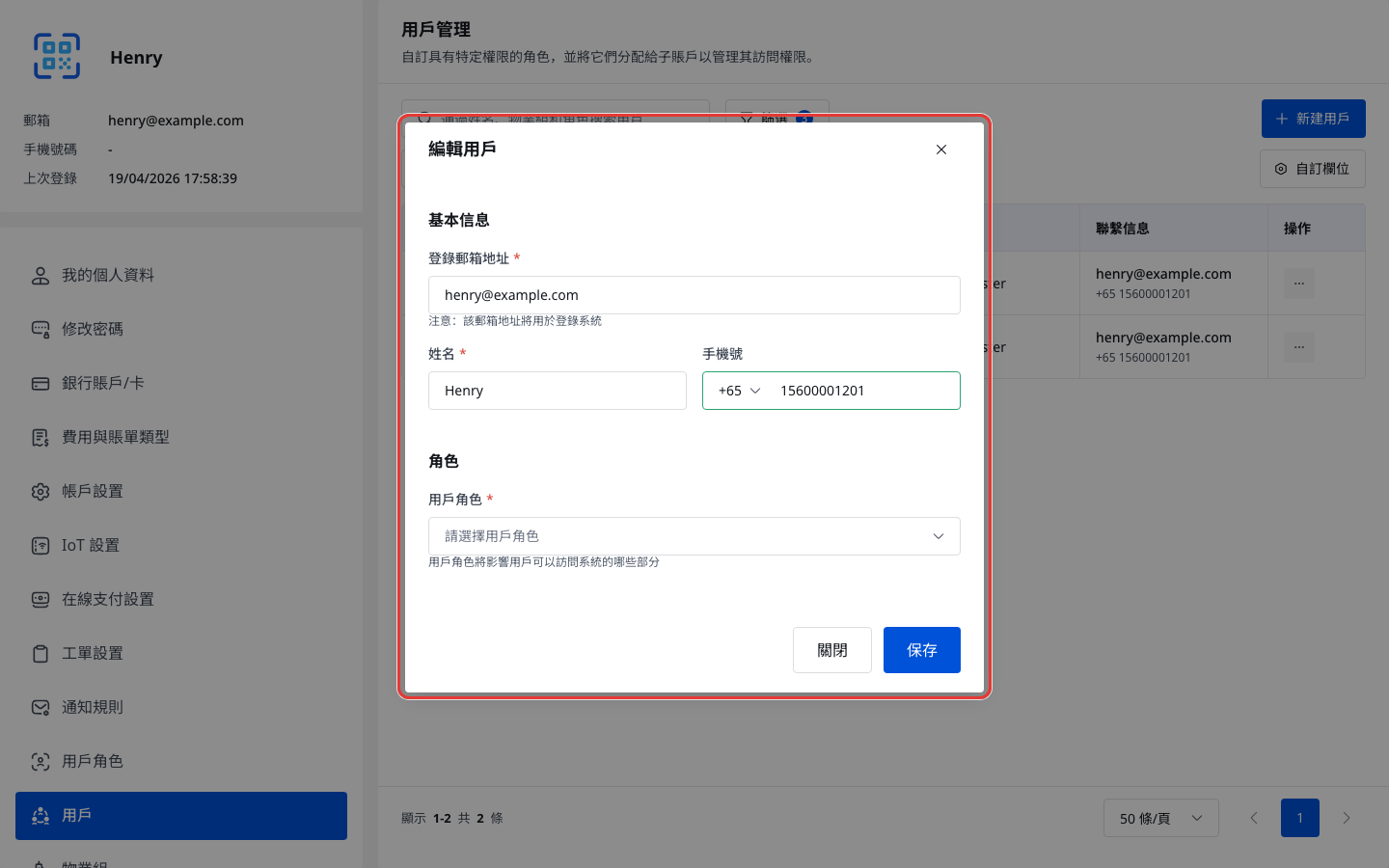
第4步 當您需要調整 [用戶角色]、[分配的物業組] 或 [所有物業] 權限時,請使用 [編輯]。
差異說明
| 項目 | 網頁版 | 手機版 |
|---|---|---|
| 入口 | [我的個人資料] -> [用戶] | 目前手機版沒有團隊成員管理入口 |
| 日常管理動作 | 可查看狀態、編輯權限、重新發送邀請、重置密碼,以及禁止或恢復訪問 | 目前手機版不支援這些管理動作 |
| 建議使用情境 | 透過團隊成員列表集中維護子賬戶權限與狀態 | 需要管理子賬戶時,請改用網頁版 |
注意:
- [激活] 代表用戶已可正常登入;[已邀請] 代表對方尚未完成啟用;[已鎖定] 代表該用戶目前無法訪問系統。
- 在目前 Web 實作中,已被鎖定的用戶會在同一個操作區出現 [啟用],用來恢復訪問。
- 目前登入中的當前用戶,不會顯示一般成員那套操作選單。
- [編輯] 對話框會沿用與新增子賬戶相同的權限表單合同。