How do I create custom user roles and configure detailed operational permissions?
Use [User Roles] to create reusable permission bundles before you assign access to team members.
Entry:
- Web: [My Profile] -> [User Roles]
Web
Step 1 Open [My Profile] -> [User Roles], then click [New User Role].
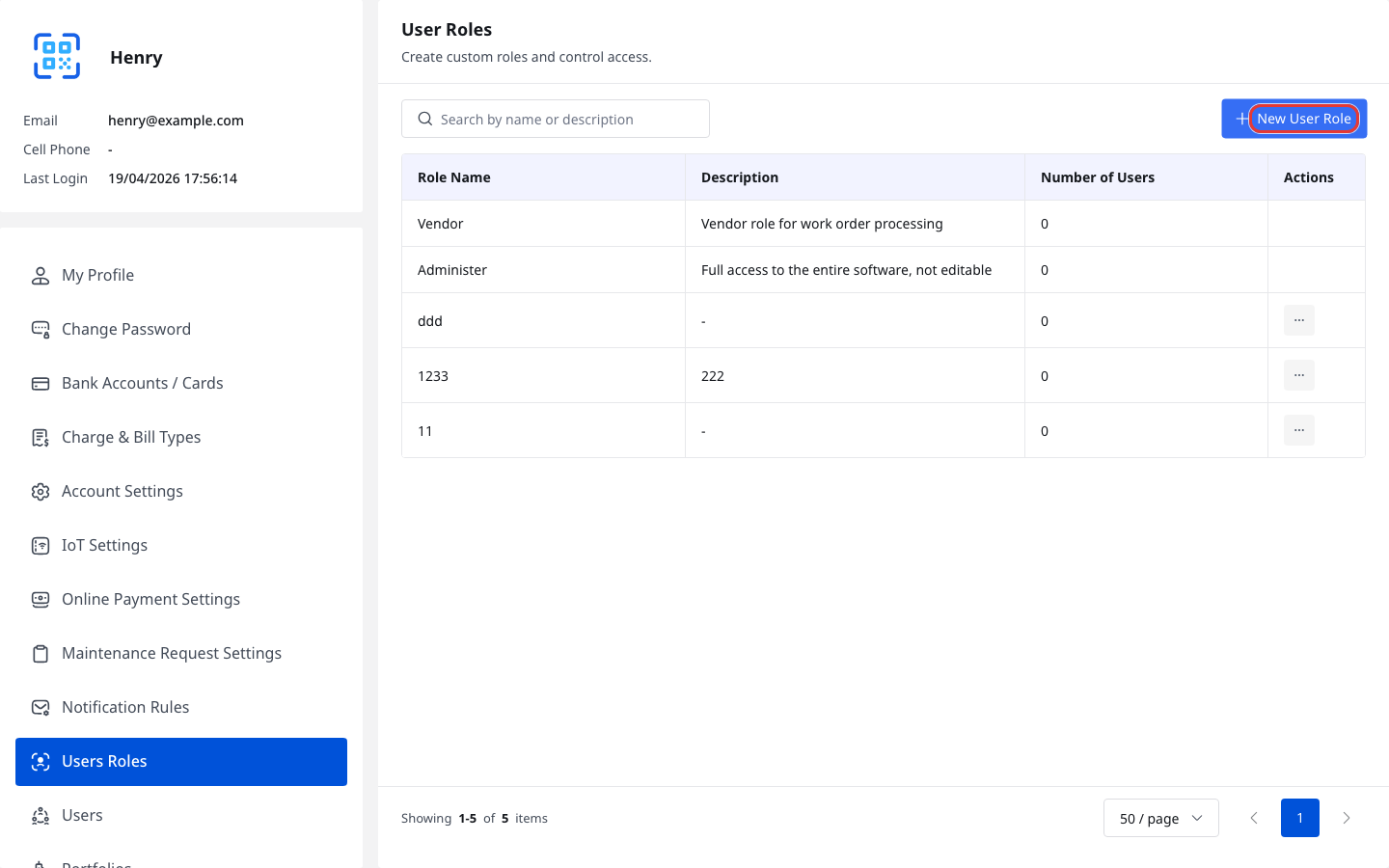
Step 2 In [Create User Role], complete the role basics:
- Enter [Role Name]
- Add [Description] if you want extra context for the team
- Use [Modules Access], [Reports Access], and [Settings] to move through each permission section
Step 3 Configure the permission scope for each section:
- [Modules Access] controls operational modules such as properties, rentals, people, and financial workflows
- [Reports Access] controls which report areas the role can open
- [Settings] controls which personal-center settings sections the role can access
- On [Modules Access], the current permission grid uses [View], [Edit], [Delete], and [Quick Switch]
- The permission note on the page means [Edit] depends on [View], and [Delete] depends on [Edit]
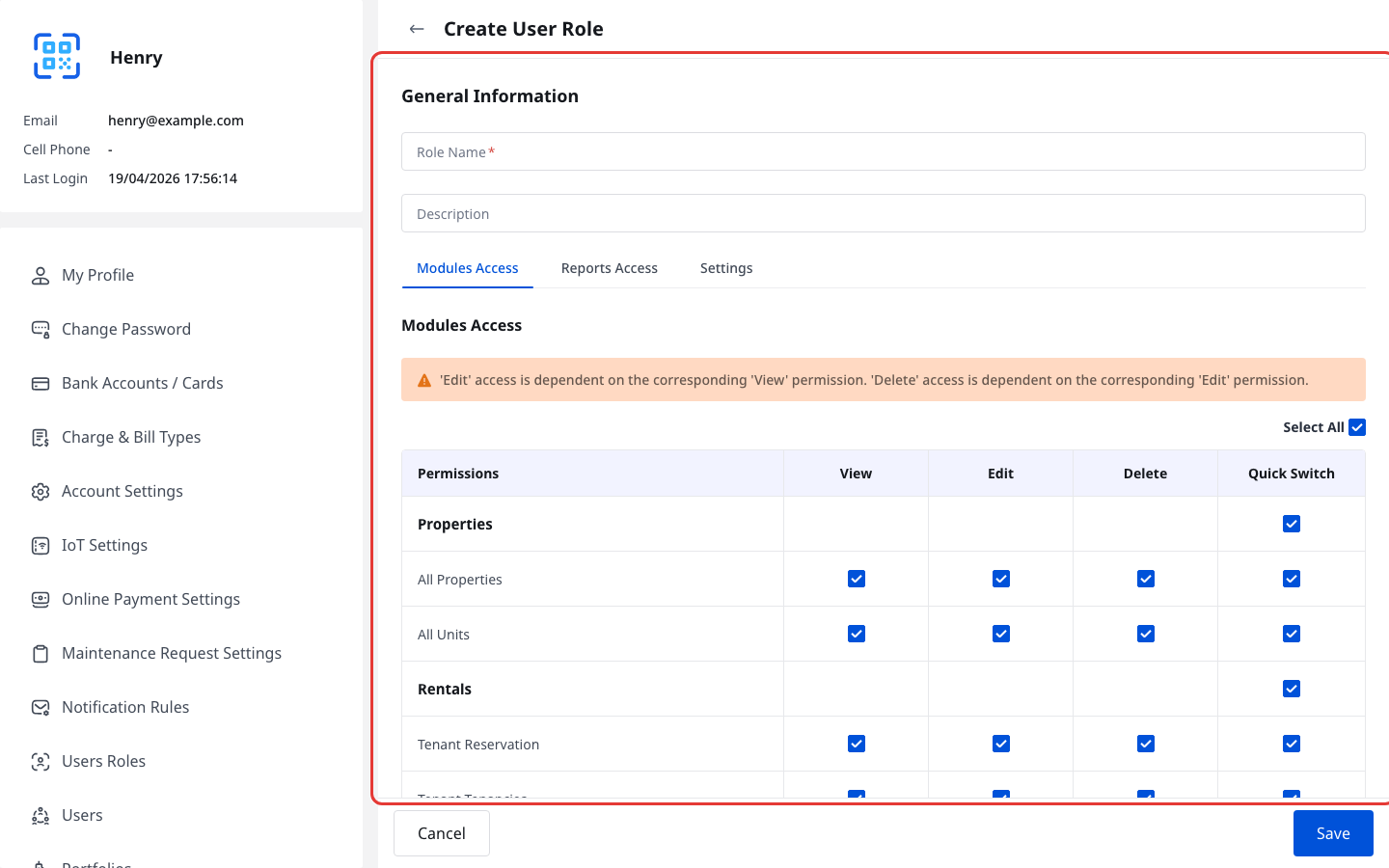
Step 4 Click [Save].
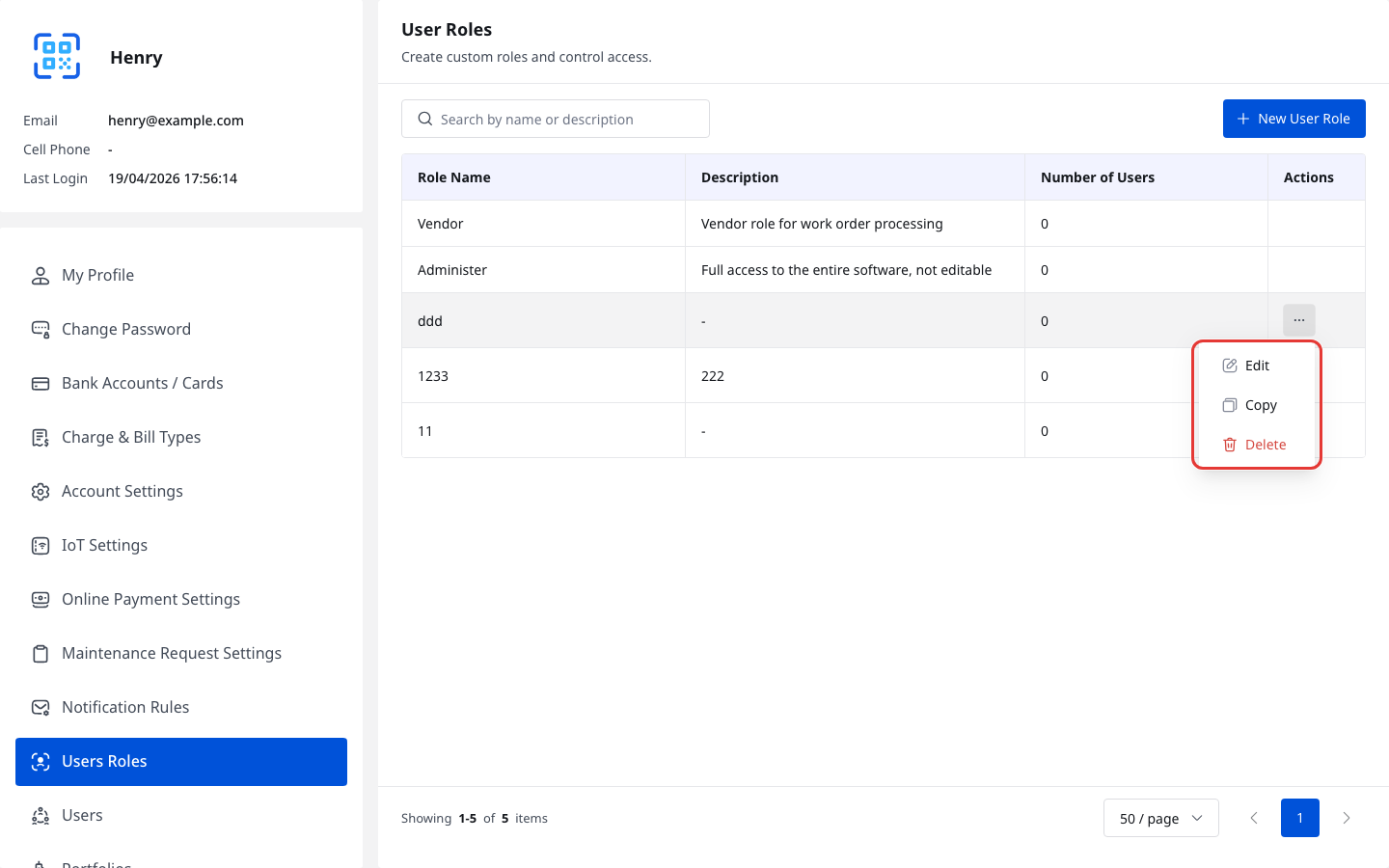
Step 5 When you need to maintain a custom role later, return to [User Roles] and open the row action menu to use [Edit], [Copy], or [Delete].
Platform differences
| Topic | Web | App |
|---|---|---|
| Entry | [My Profile] -> [User Roles] | No user-role management entry in the current App |
| Create and maintain roles | Create custom roles, configure permission sections, and manage saved roles from the list | Not available in the current App |
| Recommended use | Prepare reusable permission bundles before assigning or updating sub-users | Use Web when you need to create, edit, copy, or delete custom roles |
Note:
- [Role Name] is required in the current Web form. The [Description] input currently accepts up to 200 characters.
- Built-in roles such as [Administer] and [Maintenance Service People] do not show the custom-role action menu in the current list.
- If a role is already assigned to users, [Delete] may be unavailable until those users are reassigned.