如何跳過預訂,直接新增一筆新的有效租賃?
如果租約已經確認,你可以直接用 [新租賃] 建立正式租賃,不需要先把單位保留成預訂。
入口:
- 網頁版:[租務] -> [租戶租賃管理] -> [新租賃]
- 手機版:[首頁] -> [新租賃]
網頁版
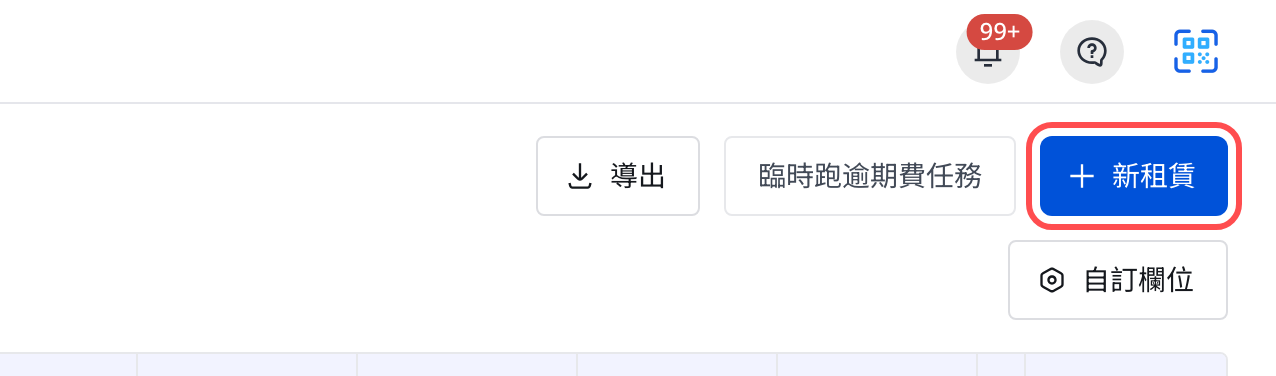
步驟 1 打開 [租戶租賃管理],然後點擊 [新租賃]。
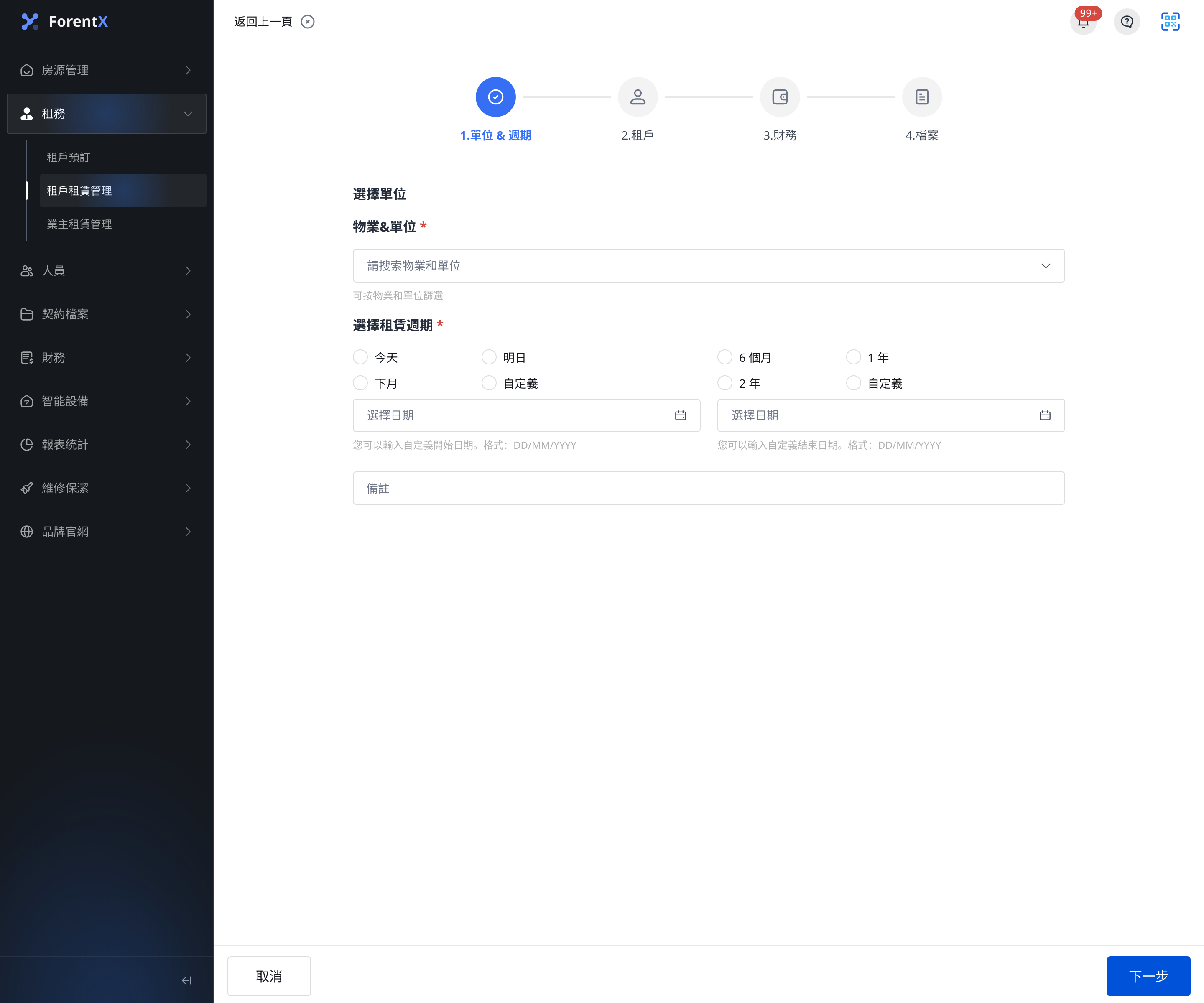
步驟 2 在 [1.單位 & 週期] 完成租賃設定區塊:
- 選擇 [物業&單位]
- 用 [今天]、[明日]、[下月] 或 [自定義] 設定租賃開始日期
- 用 [6 個月]、[1 年]、[2 年] 或 [自定義] 設定租賃結束日期
- 如有需要,填寫 [備註]
這個流程會直接建立租賃,所以預訂專用的到期欄位不會在這一步出現。
步驟 3 在 [2.租戶] 補齊租戶電郵、租戶姓名、電話、歡迎電郵設定,以及你流程需要的其他租戶資料。如果該電郵已經對應現有租戶,現行流程會直接沿用該租戶資料,不會重複建立。
步驟 4 在 [3.財務] 完成租賃財務設定區塊:
- [租金]
- [付款頻率]
- [付款日]
- 按金賬單列中的 [賬單日期]、[賬單類型]、[金額]
如有需要,也可以在同一步檢查 [滯納金設置] 與水電週期設定。
步驟 5 在 [4.檔案] 使用 [上傳檔案],或按這筆租賃需要的方式接續合同流程。如果所選單位已經配置智慧門鎖,這一步也可能出現 [IoT 設置]。全部確認後,點擊 [添加租賃]。
手機版
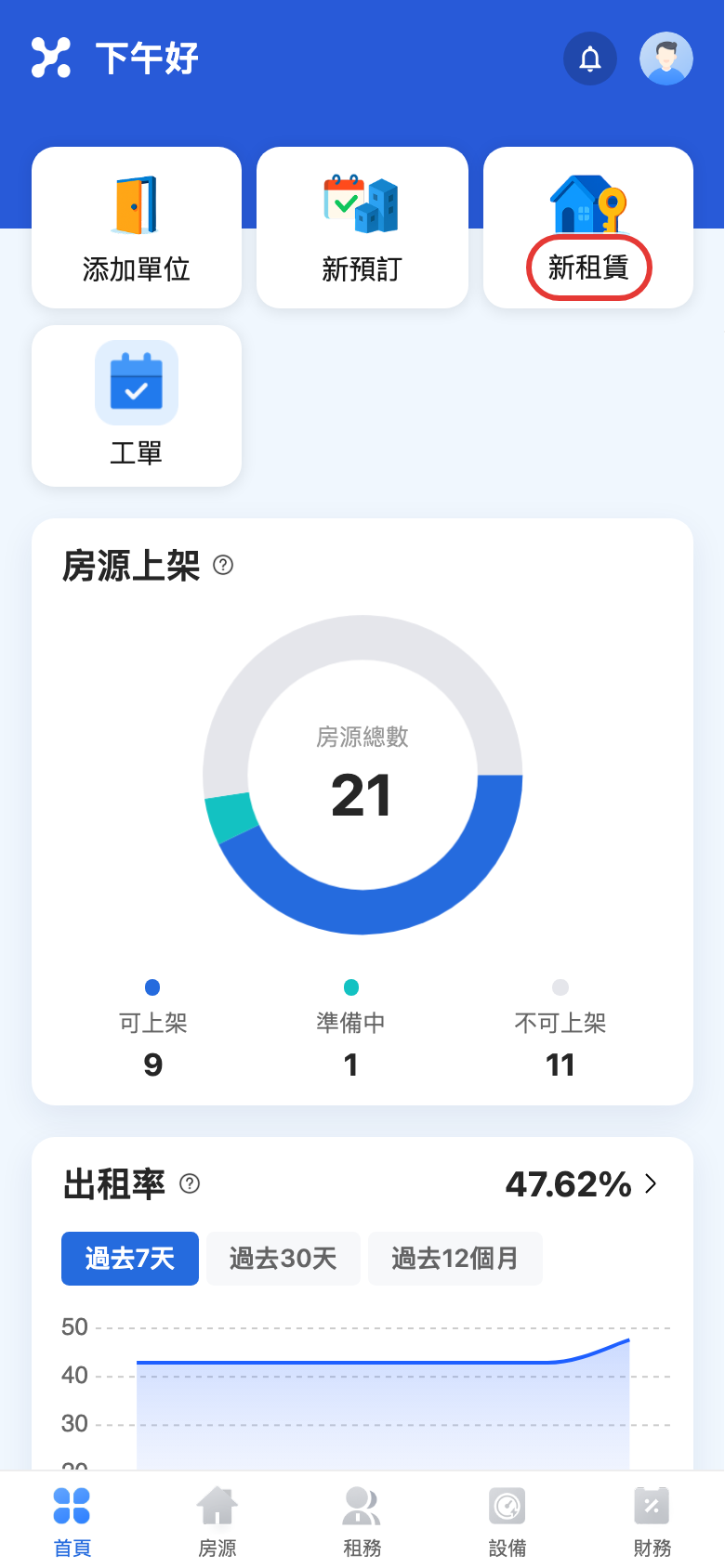
步驟 1 在 [首頁] 的快捷操作區點擊 [新租賃]。
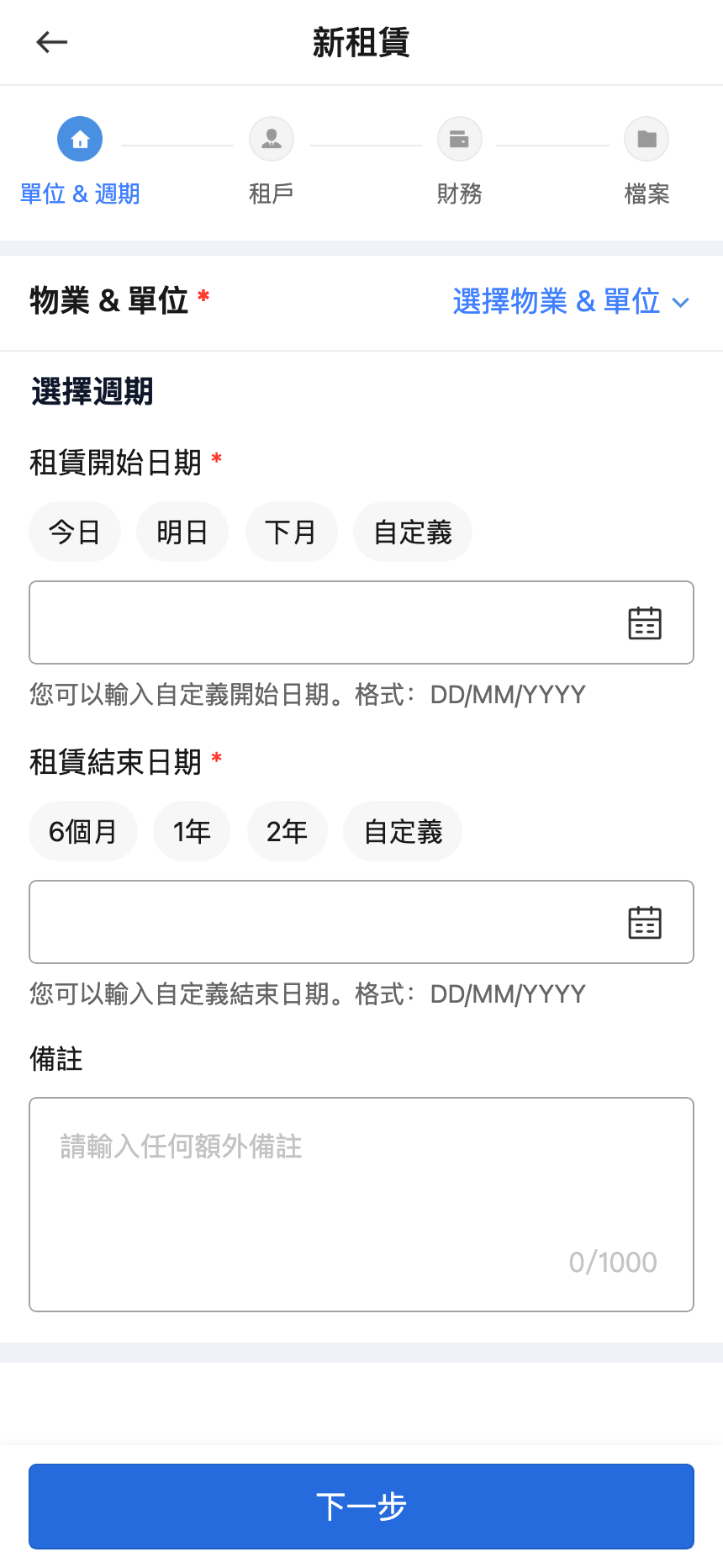
步驟 2 在 [新租賃] 的 [單位 & 週期] 完成基本設定:
- 選擇物業與單位
- 用 [今天]、[明日]、[下月] 或 [自定義] 設定租賃開始日期
- 用 [6 個月]、[1 年]、[2 年] 或 [自定義] 設定租賃結束日期
- 如有需要,先填寫 [備註]
目前手機版的直接新增租賃流程同樣不會顯示預訂專用的到期欄位。
步驟 3 在 [租戶] 補齊租戶電郵、姓名、電話、歡迎電郵設定,以及其他需要的租戶資料。如果這個電郵已經對應現有租戶,手機版會直接帶回該租戶資料,不會另外新增一筆。
步驟 4 在 [財務] 確認租金、付款週期、按金賬單列,以及目前這筆租賃的滯納金或賬單預覽設定後再繼續。
步驟 5 在 [檔案] 上傳附件,或接續 [電子合同] 流程,最後點擊 [添加租賃] 完成這筆正式租賃。
差異說明
- 網頁版從 [租戶租賃管理] 進入,手機版目前驗證到的入口在 [首頁] 快捷操作區。
- 兩端都使用同一套 4 步直接新增租賃流程:[單位 & 週期]、[租戶]、[財務]、[檔案]。
- 兩端都提供 [今天] 的快速開始日期,而且都不會顯示預訂專用的到期欄位。
- 網頁版用桌面向導版面展示整個流程;手機版則以行動版步驟頁和底部按鈕完成同一套操作。
注意:
- 如果你仍然需要先保留單位,再等租約確認,應先使用預訂流程。
- 這個流程一旦保存,就會立即建立正式租賃,並可能同步帶出賬單、合同或 IoT 後續工作。
- 保存後,租賃狀態會按租期日期落在例如 [租約待開始] 或 [租約進行中]。