建立新租賃時如何為租戶生成一份電子合約?
如果您希望在建立新租賃時一併保存合同檔案,或根據租賃資料直接生成電子合同,可以在 [新租賃] 的第 4 步完成。
入口:
- 網頁版:[租賃管理] -> [租戶租賃管理] -> [新租賃]
- 手機版:[租賃管理] -> [租戶租賃管理] -> [新租賃]
網頁版
步驟 1 先完成新增租賃向導的第 1 至第 3 步,讓租賃資料、租戶資料、租金設定與賬單預覽都準備好。
步驟 2 在第 4 步按您的情況選擇合同方式:
- [已完成紙質合同線下簽署]:上傳掃描件,作為這筆租賃的附件保存
- [已完成合同填寫]:上傳已填好的合同檔案,並在新增租賃後繼續電子簽署流程
- [使用模板快速創建電子合同]:選擇模板,讓系統根據租賃資料生成合同

步驟 3 如果您選擇 [已完成合同填寫],請完成上傳及簽署設定:
- [上傳並發起電子簽名]
- 上傳已填好的合同檔案
- 在簽署人表單填好簽署資料
點擊 [添加租賃] 後,網頁版會先建立租賃、轉存您上傳的合同檔案,再打開這筆新租賃的電子合同預覽流程。
步驟 4 如果您選擇 [使用模板快速創建電子合同],請在模板區塊完成以下設定:
- 檢查或調整 [文件名稱]
- 如有需要,補充 [分類]
- 完成簽署人資料
- 選擇 [合同範本]
- 視需要檢查 [附加條款] 及 [包含收費計劃明細表]
- 如需先確認範本內容,可使用 [預覽模板]
點擊 [添加租賃] 後,網頁版會打開這筆新租賃的合同預覽流程。
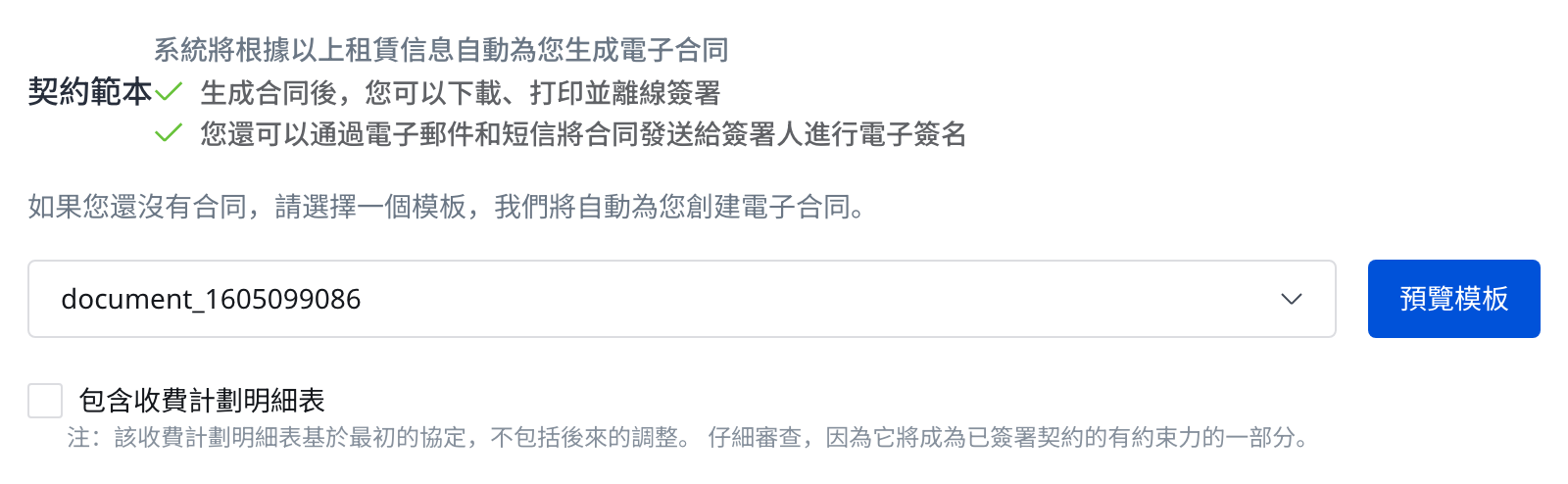
步驟 5 如果您選擇 [已完成紙質合同線下簽署],就在第 4 步上傳已簽好的合同掃描件或其他相關檔案,再完成 [添加租賃]。網頁版只會把檔案保存為租賃附件,不會直接打開電子簽署預覽。
手機版
步驟 1 先完成新增租賃向導的第 1 至第 3 步,讓租賃、租戶、租金與賬單預覽資料都準備好。
步驟 2 在第 4 步由 [上傳檔案] 切換到 [電子合同]。
步驟 3 在 [電子合同] 內完成合同設定:
- 檢查目前的簽署人
- 選擇 [合同範本]
- 如需把收費計劃一併帶入生成合同,可開啟 [包含收費計劃明細表]
點擊 [完成] 後,手機版會先顯示租賃確認卡片;接著點擊 [繼續簽名],就會打開這筆新租賃的電子合同預覽頁。
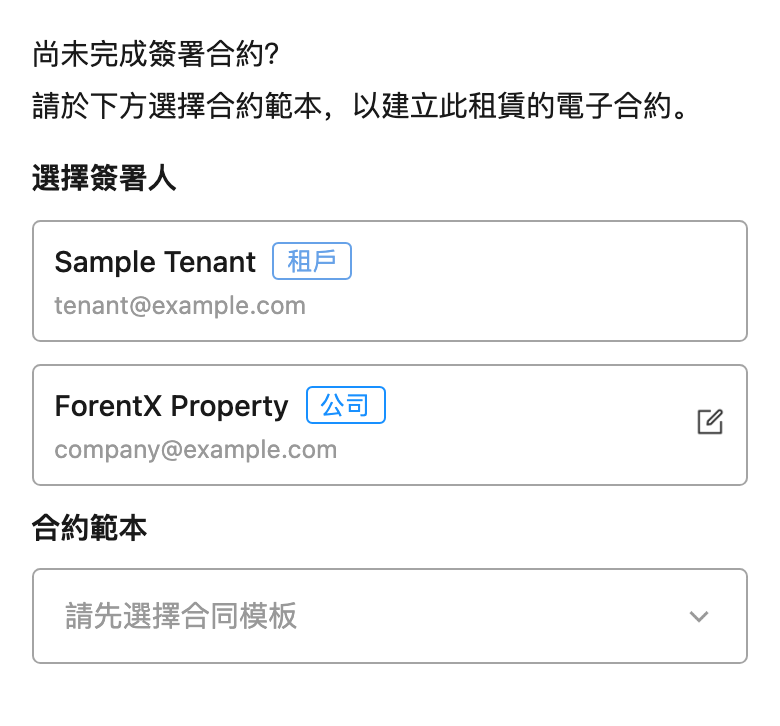
步驟 4 如果您只需要保存附件而不需要生成電子合同,請留在 [上傳檔案] 上傳所需文件,再完成新租賃。
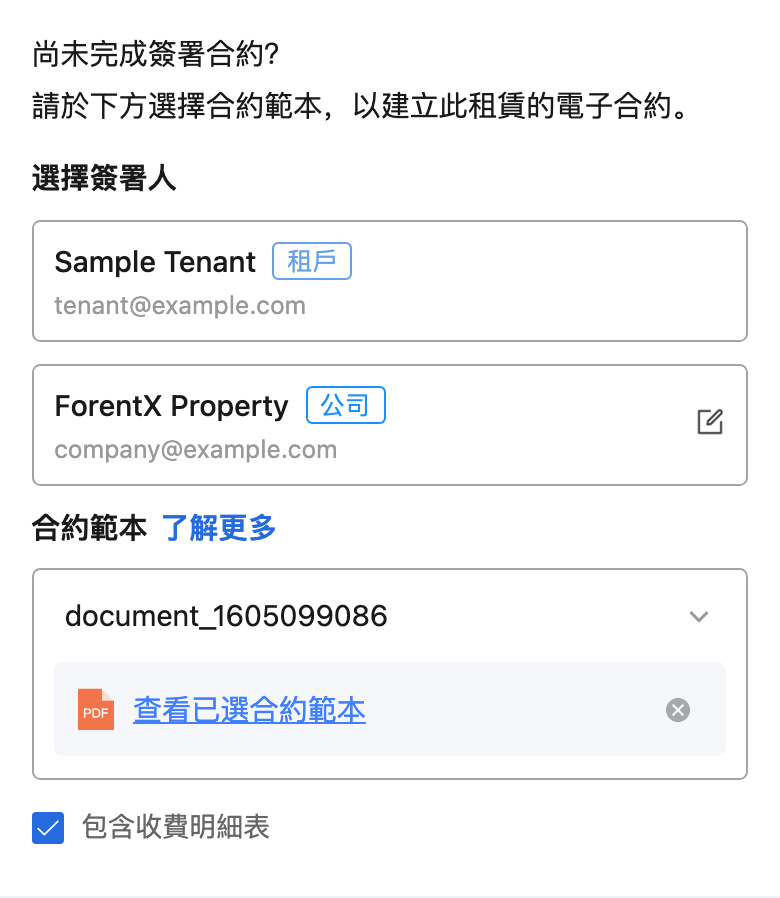
差異說明
- [第 4 步的合同設定方式]:網頁版在同一個區塊提供 3 張合同方式卡片;手機版則分成 [上傳檔案] 與 [電子合同] 兩個頁籤。
- [範本合同預覽的開啟時機]:網頁版在 [添加租賃] 後直接打開預覽;手機版則在 [完成] -> [繼續簽名] 後打開預覽。
- [只保存附件的處理方式]:網頁版可直接在合同方式卡片中保存紙質掃描件或已填好合同;手機版則使用 [上傳檔案] 處理純附件上傳。
- [目前手機版在此流程的能力範圍]:手機版的新租賃流程目前支援以範本生成電子合同;網頁版則同時提供紙質掃描件保存與已填好合同上傳電子簽署兩種方式。
注意:
- 電子簽署預覽是否能順利打開,取決於目前帳戶是否已有可用的簽署人與合同範本資料。
- 如果手機版所選簽署人缺少必要聯絡資料,系統會先要求補齊資料,再繼續打開預覽頁。
- 預訂轉租賃與既有租賃的合同頁也會使用相關合同元件,但本文只覆蓋目前的 [新租賃] 流程。