如何為潛在租戶建立一個房源預訂?
如果你需要先為潛在租戶保留單位,之後再轉成正式租約,可以使用 [租戶預訂管理]。
入口:
- 網頁版:[租務] -> [租戶預訂管理] -> [新預訂]
- 手機版:[租務] -> [租戶預訂管理] -> [添加預訂]
網頁版
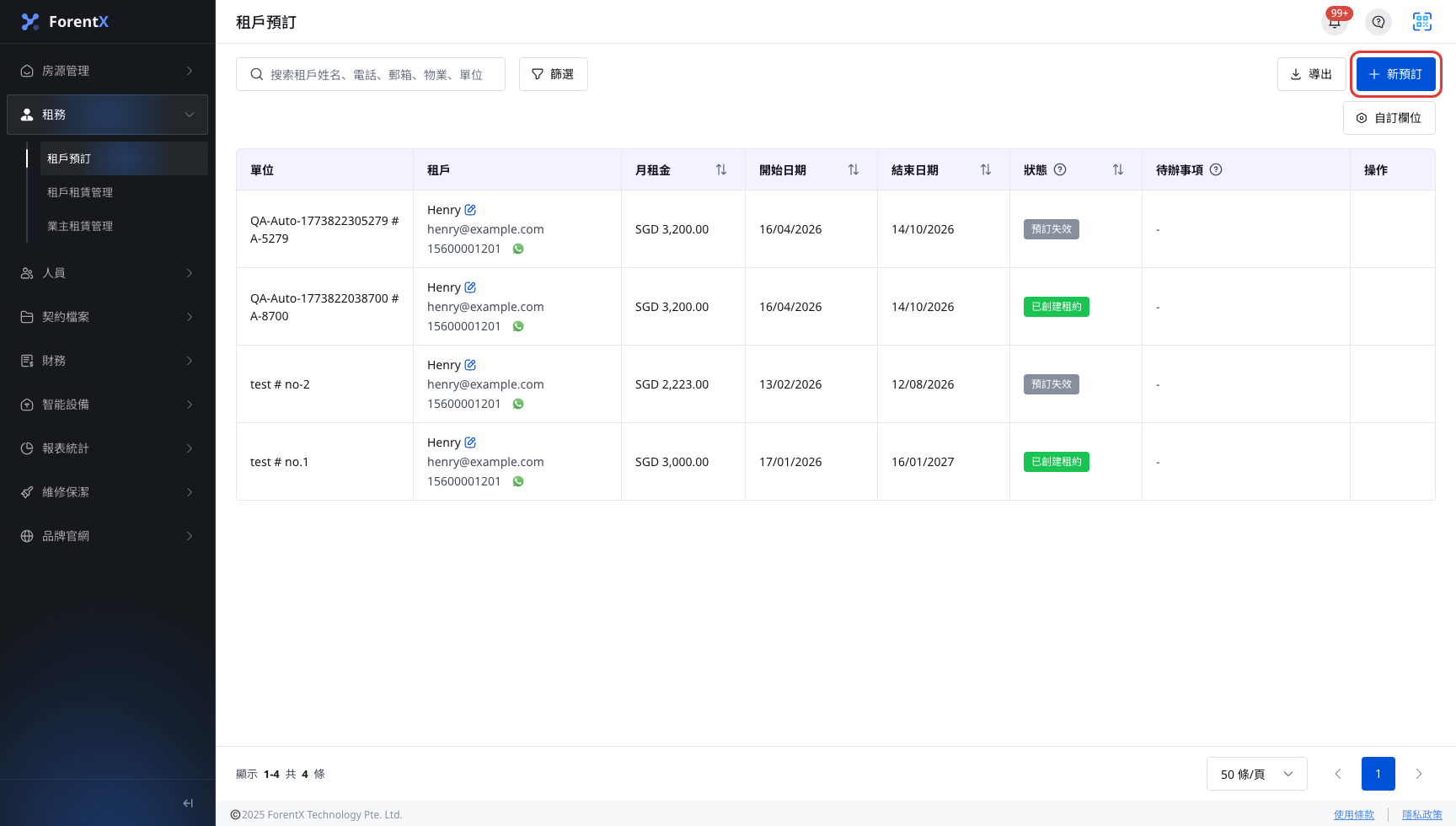
步驟 1 打開 [租戶預訂管理],然後點擊 [新預訂]。
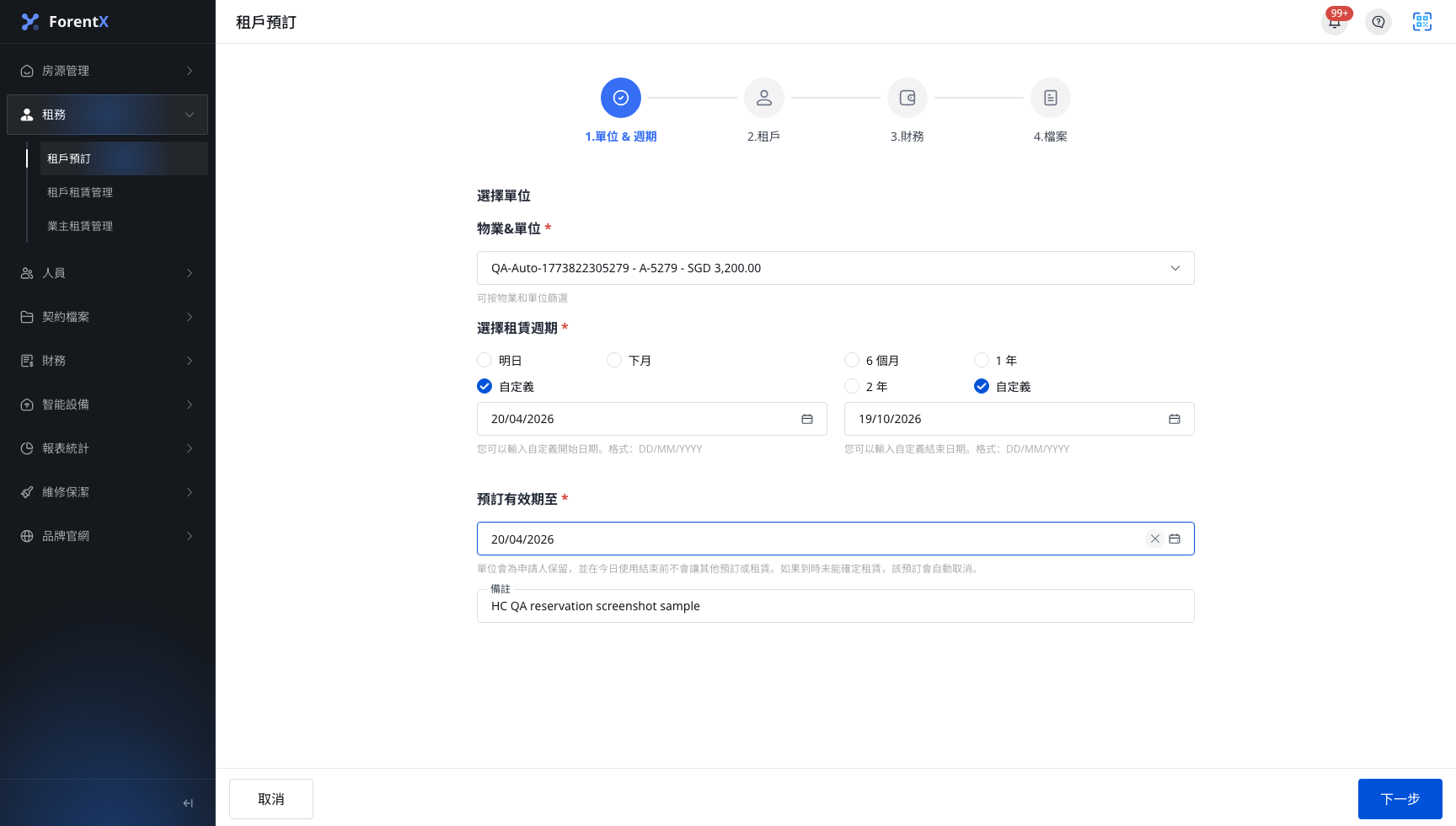
步驟 2 在 [單位 & 週期] 完成預訂設定:
- 使用 [選擇單位] 選取要保留的物業與單位
- 設定 [租賃開始日期] 與 [租賃結束日期]
- 設定 [有效期]
- 如有需要,填寫 [備註]
- 點擊 [下一步]
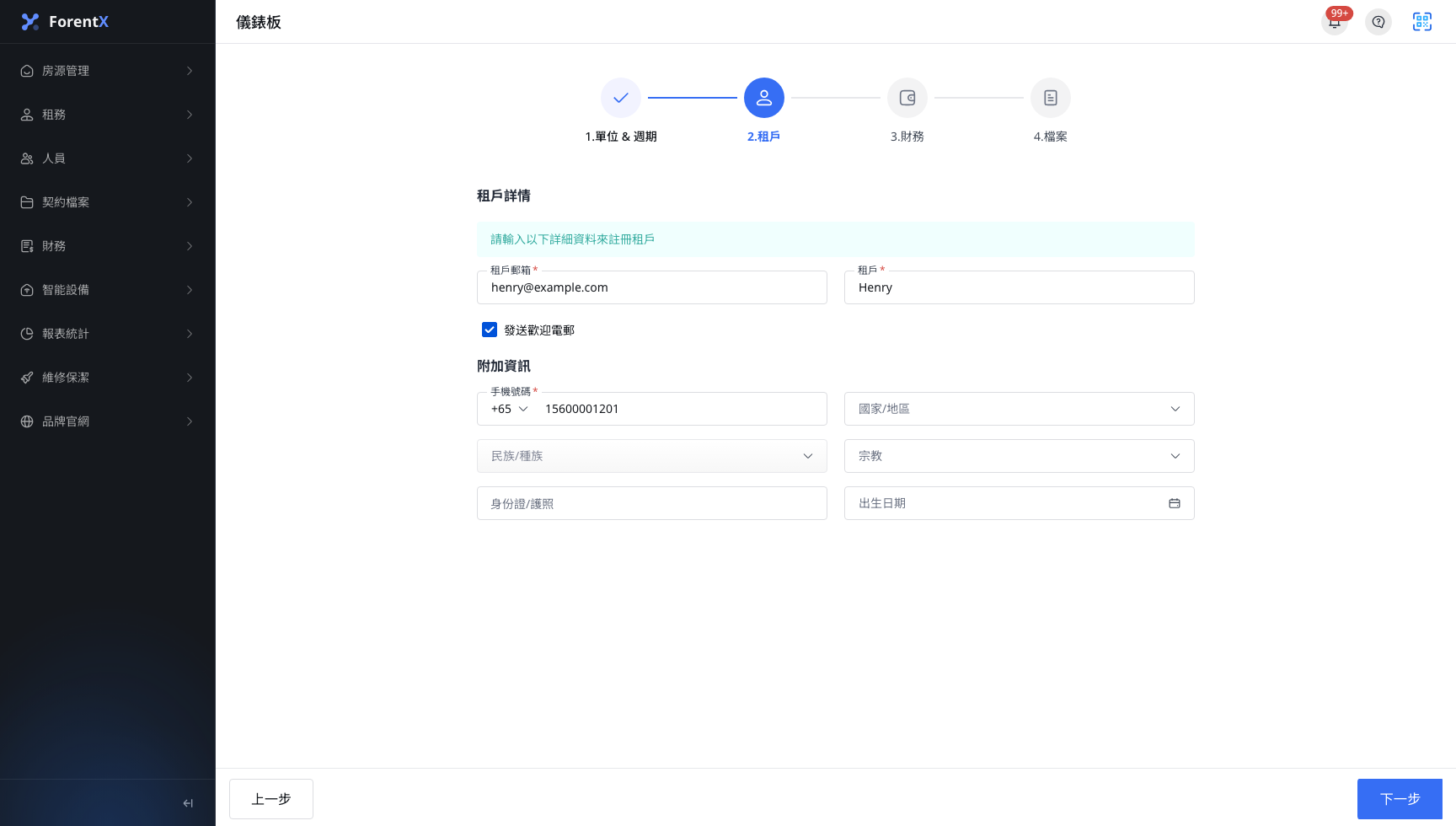
步驟 3 在 [租戶] 填寫租戶資料:
- [租戶電郵]
- [租戶]
- 視需要決定是否勾選 [發送歡迎電郵]
- 填寫聯絡電話,以及其他適用的附加資料欄位
- 點擊 [下一步]
如果這個電郵已對應現有租戶,系統會直接帶入該租戶資料,而不是重複建立。
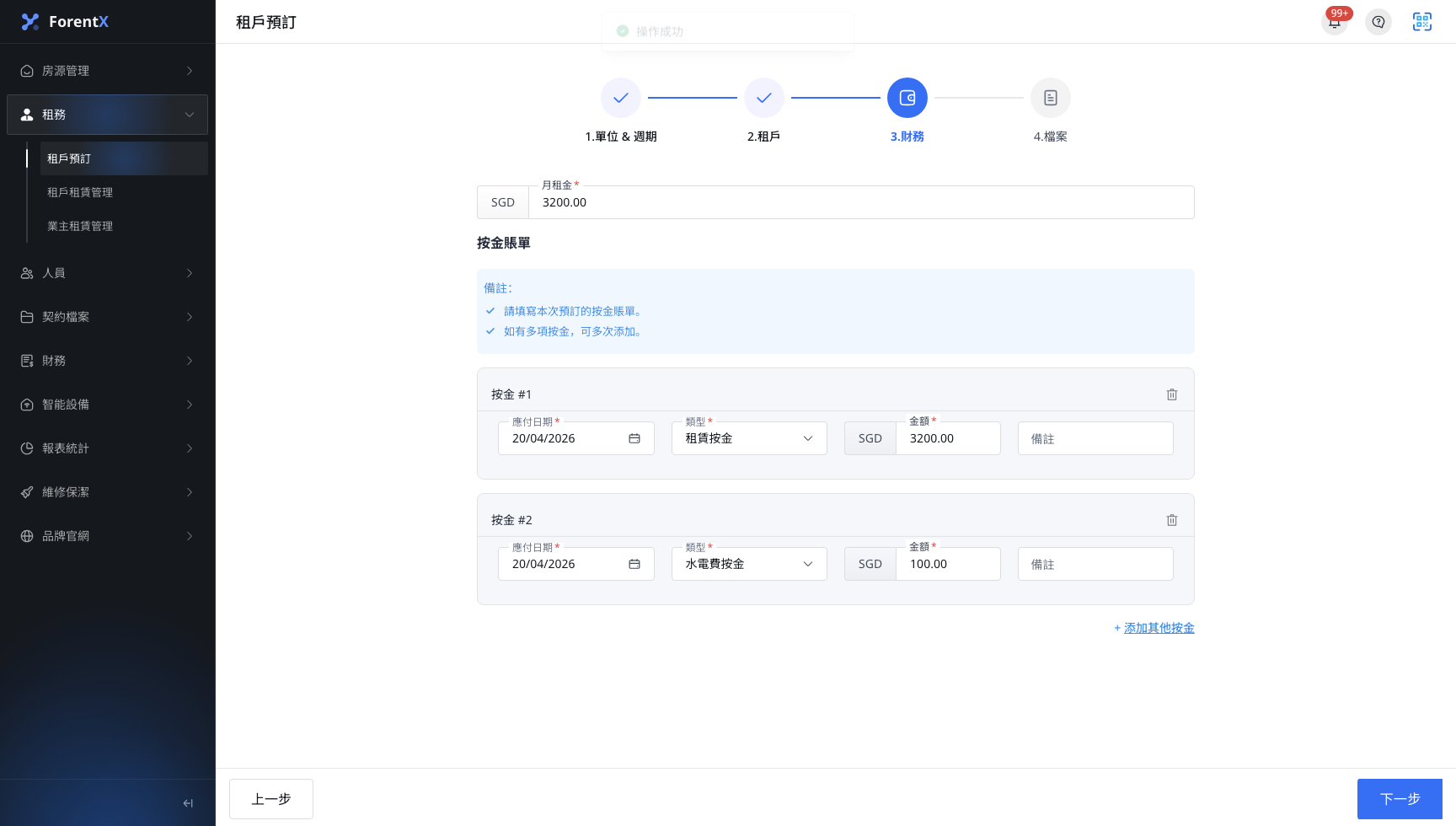
步驟 4 在 [財務] 檢查租金與按金設定:
- 確認這筆預訂要使用的租金與收費資料
- [賬單日期]
- [賬單類型]
- [金額]
- 如有需要,可新增更多按金明細
- 點擊 [下一步]
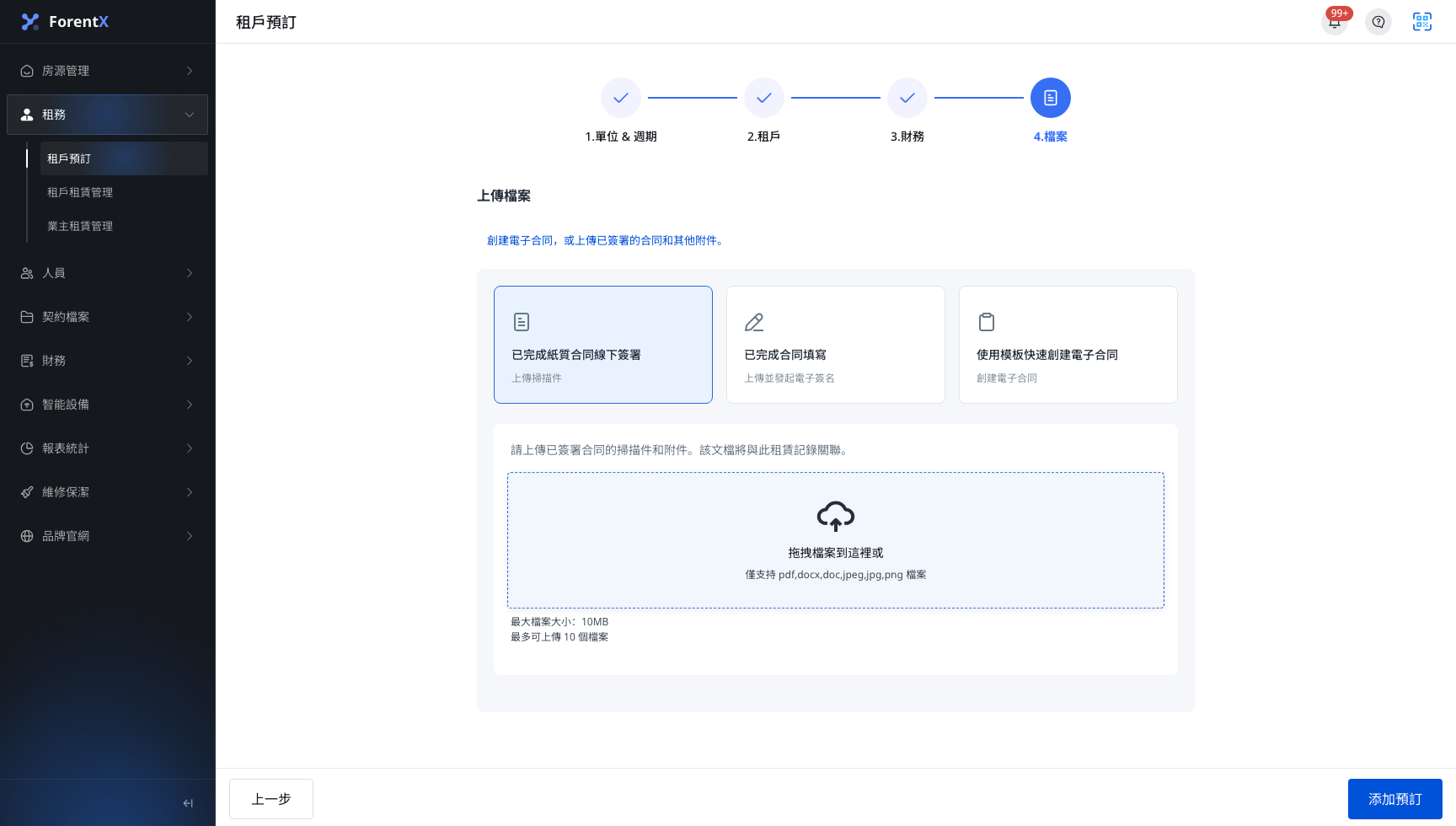
步驟 5 在 [檔案] 上傳要隨預訂保存的文件或合約內容。全部完成後,點擊 [添加預訂]。
手機版
步驟 1 打開 [租戶預訂管理],然後點擊 [添加預訂]。

步驟 2 在 [單位 & 週期] 完成預訂設定:
- 點擊單位選擇器,選取要保留的物業與單位
- 設定 [租賃開始日期] 與 [租賃結束日期]
- 設定 [有效期]
- 如有需要,填寫 [備註]
- 點擊 [下一步]

步驟 3 在 [租戶] 填寫租戶資料:
- [租戶電郵]
- [租戶]
- 視需要決定是否勾選 [發送歡迎電郵]
- 填寫聯絡電話,以及其他適用的附加資料欄位
- 點擊 [下一步]

步驟 4 在 [財務] 檢查租金與按金設定:
- 確認這筆預訂要使用的租金與收費資料
- 完成每一條按金明細的 [賬單日期]、[賬單類型] 與 [金額]
- 如有需要,可新增更多按金明細
- 點擊 [下一步]

步驟 5 在 [檔案] 上傳要隨預訂保存的文件或合約內容。全部完成後,點擊 [添加預訂]。

差異說明
| 項目 | 網頁版 | 手機版 |
|---|---|---|
| 入口 | [租務] -> [租戶預訂管理] -> [新預訂] | [租務] -> [租戶預訂管理] -> [添加預訂] |
| 預訂表單 | 從列表頁打開 4 步預訂向導 | 從 [租務] 分頁打開相同的 4 步預訂向導 |
| 單位選取 | 在 [單位 & 週期] 用網頁版選擇器選取 | 在 [單位 & 週期] 用手機版選擇器選取 |
| 保存方式 | 在最後一步點擊 [添加預訂] | 在最後一步點擊 [添加預訂] |
注意:
- [有效期] 為必填,必須晚於今天,且不能晚於租賃開始日期。
- 目前預訂清單的狀態值是 [預訂生效中]、[已創建租約]、[預訂失效]。
- 預訂只會先保留單位;如果租戶之後要正式入住,請在預訂失效前把它轉成租約。