如何管理我已建立的契約範本?
您可以在 [契約範本] 內搜尋已保存的範本、打開要處理的內容,並直接選擇下一步管理動作。
入口:
- 網頁版:[契約檔案] -> [契約範本]
網頁版
步驟 1:找到要管理的範本 打開 [契約範本],然後用搜尋框或篩選條件找到您要處理的範本。
- 依 [範本名稱] 搜尋
- 先查看列表中的 [使用次數]、[創建時間]、[創建人] 與 [更新時間]
- 如有需要,也可以調整排序、篩選條件或自訂欄位顯示
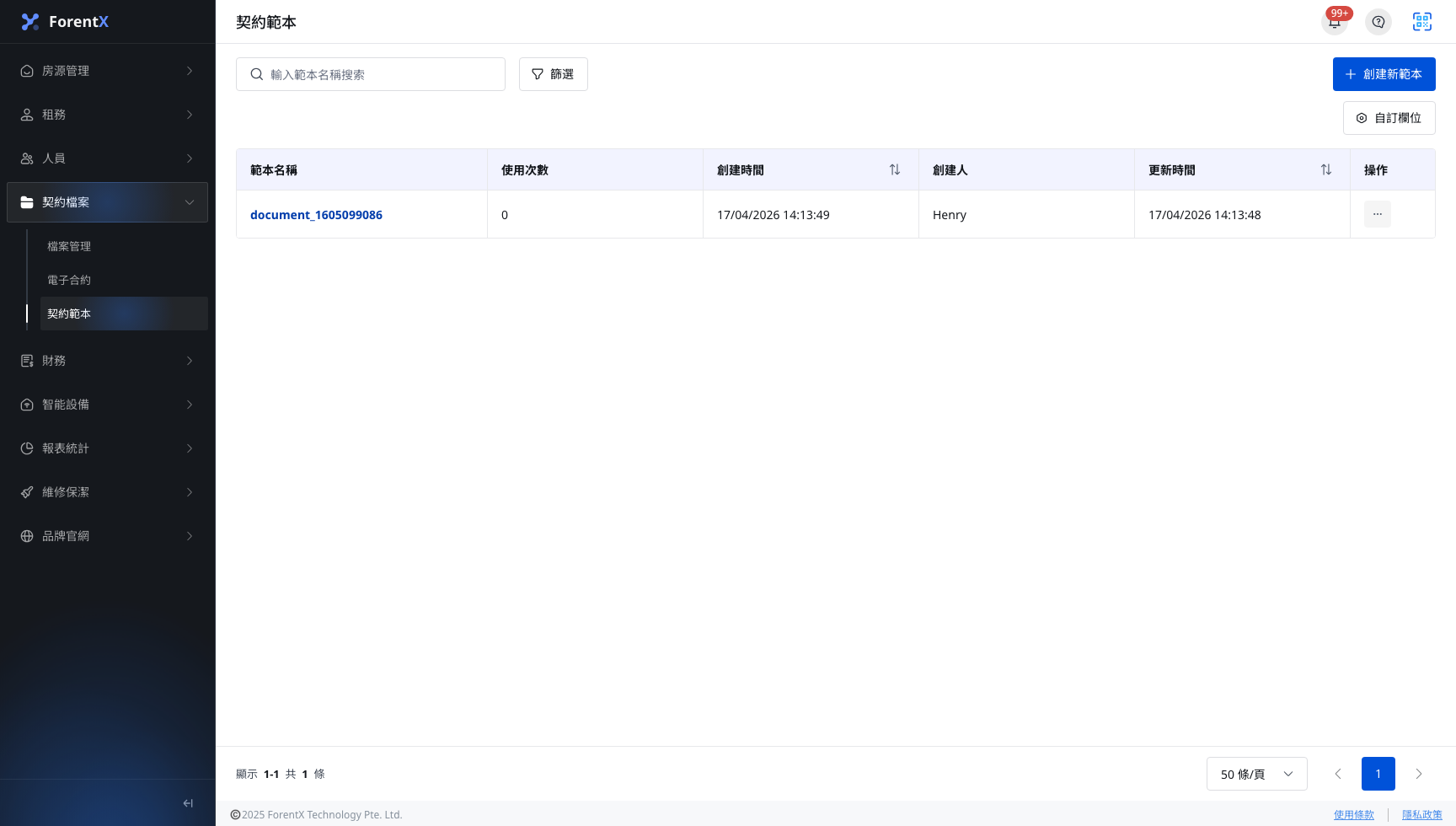
步驟 2:選擇管理動作 打開該列的操作選單,然後選擇這份範本要執行的動作。
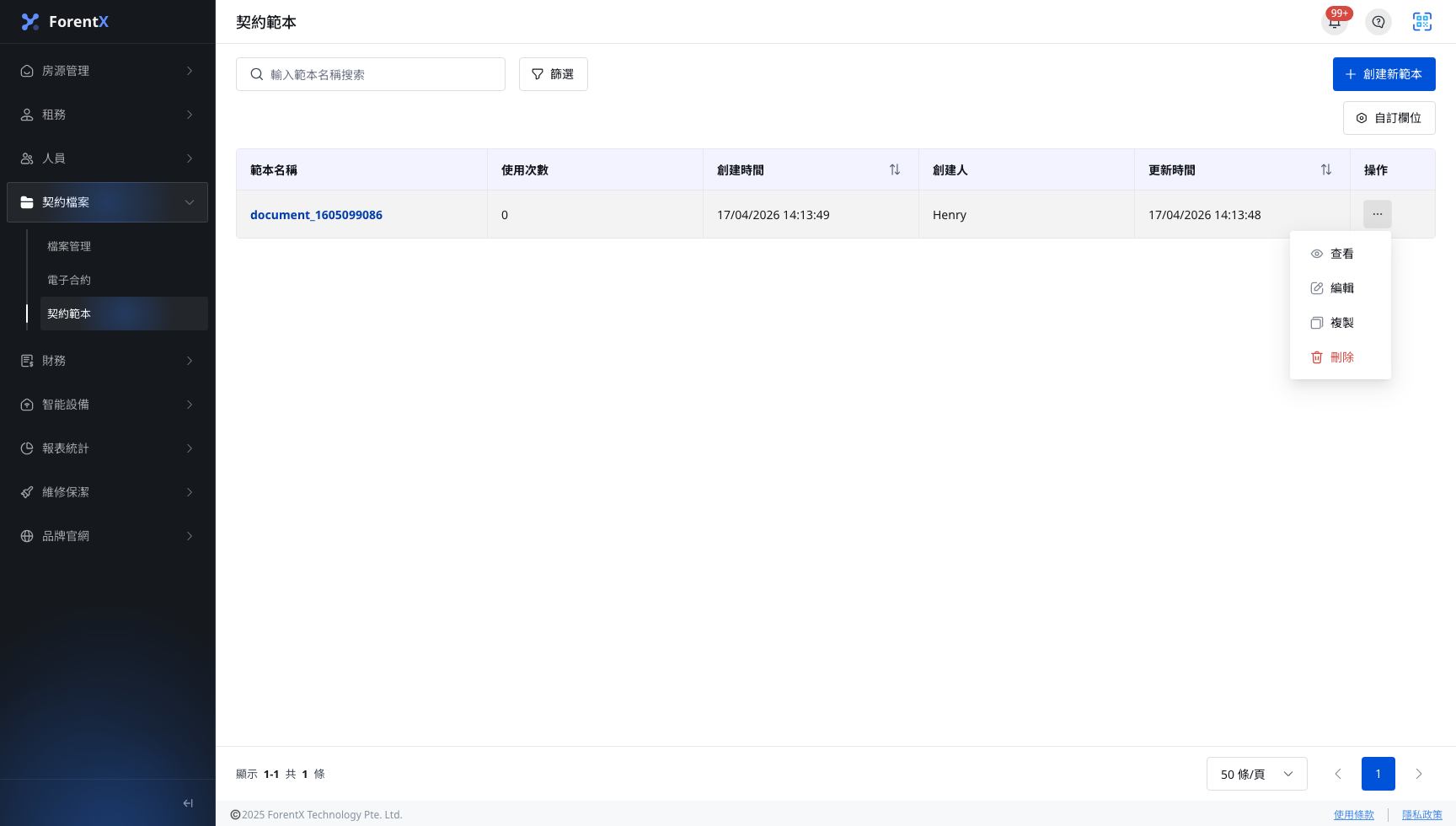
- [查看]:打開預覽,確認目前 PDF 與欄位配置。
- [編輯]:進入範本編輯器,調整檔案設定或欄位位置。
- [複製]:複製這份範本,作為另一個版本的起點。
- [刪除]:移除不再需要的範本。
差異說明
- 網頁版:支援完整管理流程,可直接使用 [查看]、[編輯]、[複製] 與 [刪除]。
- App:目前 [合同模板] 分頁只支援搜尋既有範本與打開 [預覽],沒有建立、編輯、複製或刪除動作。
注意:
- 直接點擊 [範本名稱] 也可以打開預覽。
- 系統範本可以查看和複製,但不會提供和可編輯自訂範本相同的編輯或刪除動作。
- 如果您需要建立全新的範本,請改用 [建立新的契約範本]。