如何將一筆收費拆分成分期收費?
您可以在 [財務] -> [收費管理] 用 [拆分費用] 把一筆符合條件的收費拆成多筆分期收費。這個拆分流程目前只支援網頁版。
入口:
- 網頁版:[財務] -> [收費管理]
- 手機版:目前沒有 [拆分費用] 入口,現有 App 只支援 [收費管理] 清單、篩選與 [收費詳情]。
網頁版
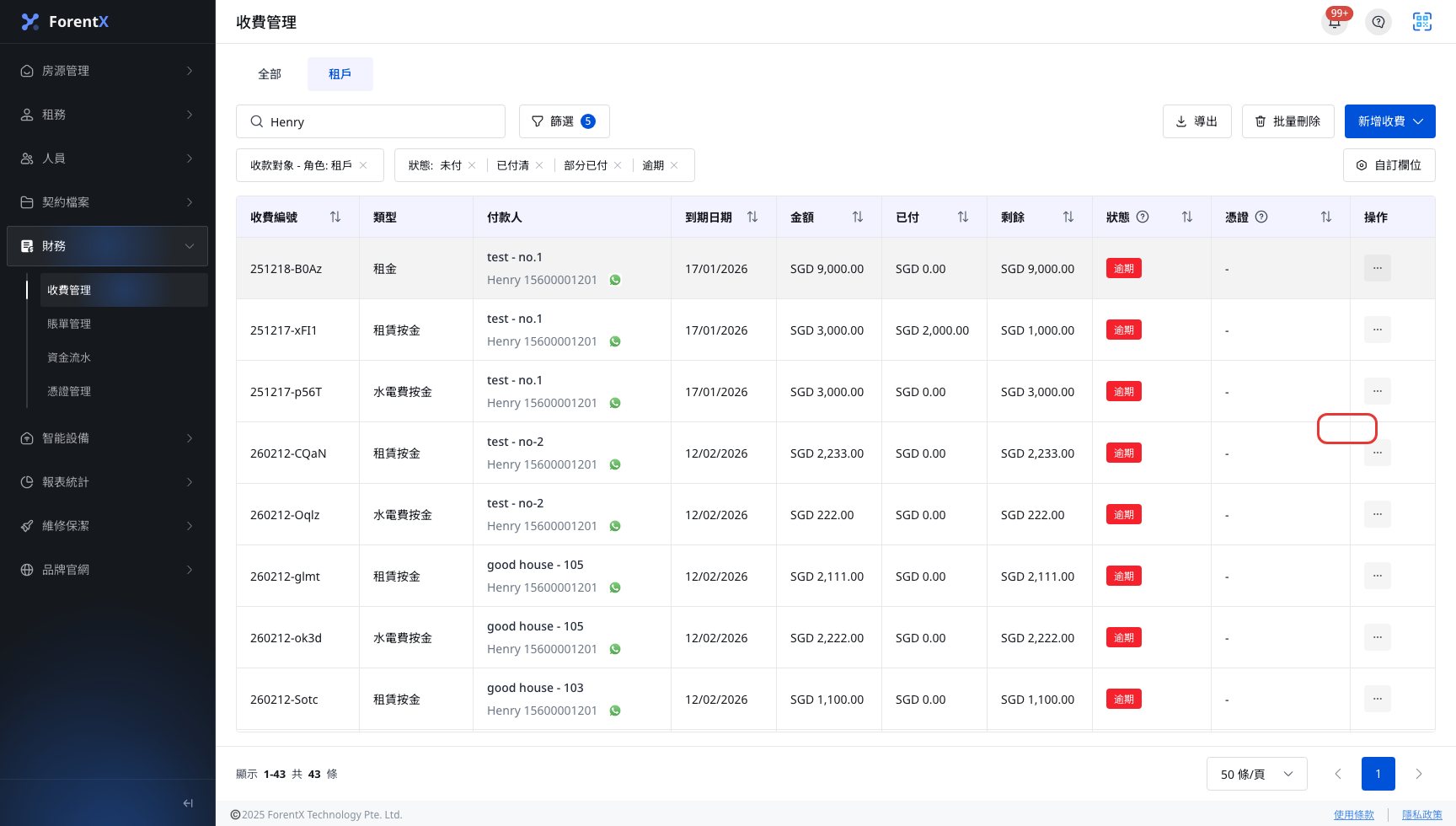
第1步 打開 [收費管理],找到要拆分的未付款收費,展開行內 [操作] 選單,然後點擊 [拆分費用]。
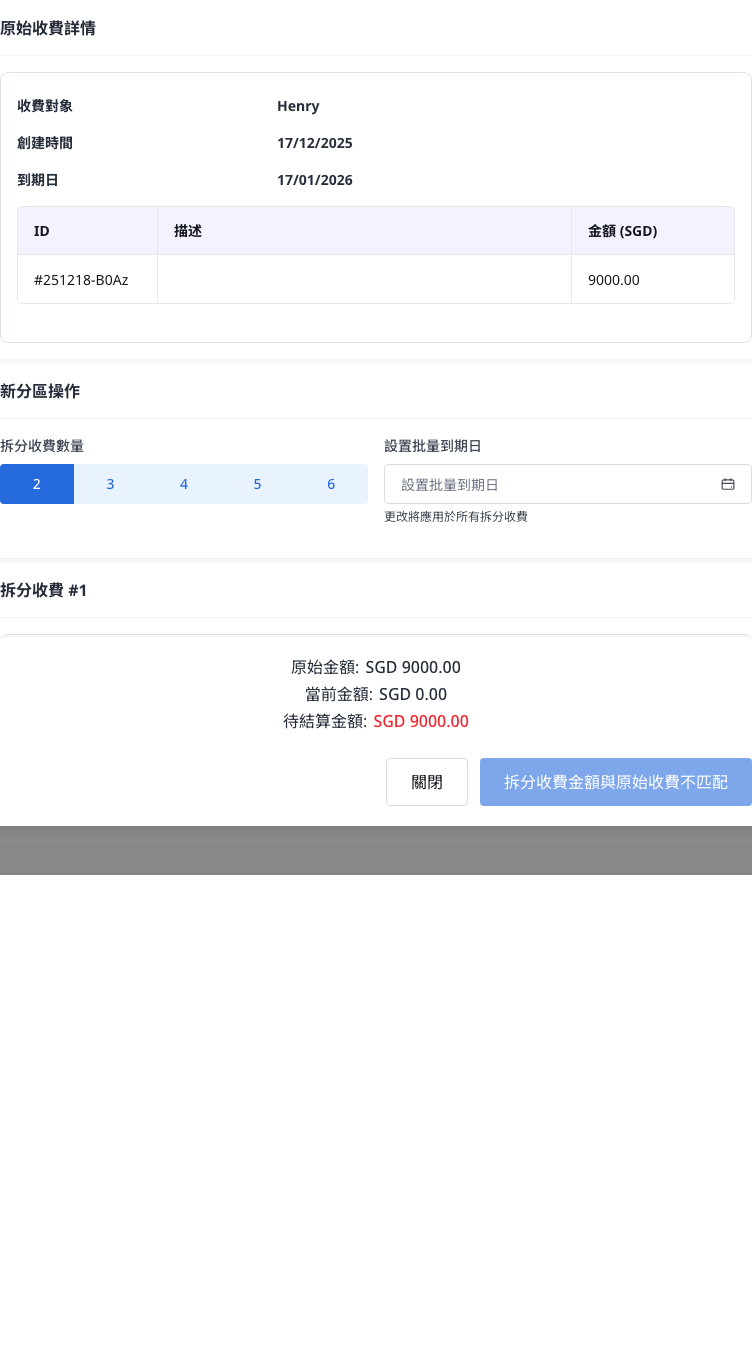
第2步 在 [拆分收費] 視窗先查看 [原始收費詳情],再設定拆分方式:
- 選擇 [拆分收費數量]。目前視窗支援 2、3、4、5、6 筆拆分收費。
- 如果所有拆分收費都要使用同一個日期,可先填 [設置批量到期日]。這個日期會同步套用到所有拆分區塊。
第3步 完成每個自動生成的拆分區塊,然後提交拆分:
- 為每筆拆分收費確認或調整 [到期日]
- 填寫必填的 [描述]
- 填寫必填的 [金額]
- 檢查 [當前金額] 與 [待結算金額]
- 當總金額與原始收費金額一致後,再點擊 [拆分收費]
手機版
目前 App 不支援拆分收費。
您仍可在 App 的 [財務] -> [收費管理] 與 [收費詳情] 查看收費概覽、[收費記錄] 與 [已上傳檔案],但目前沒有 [拆分費用] 動作、拆分數量選擇器、批量到期日欄位或拆分表單。
差異說明
| 項目 | 網頁版 | 手機版 |
|---|---|---|
| 拆分入口 | [收費管理] 行內 [操作] -> [拆分費用] | 不支援 |
| 拆分設定 | [拆分收費數量] 與 [設置批量到期日] | 不支援 |
| 拆分表單 | 每筆拆分收費都要填 [到期日]、[描述]、[金額] | 不支援 |
| 提交後處理 | 拆分成功後會重新刷新 [收費管理] 清單 | 不支援 |
注意:
- [拆分費用] 只會出現在仍可編輯且未付款的收費上。
- 目前 Web 端程式會對部分已付、已付清、已完成按金收費,以及 REFUND / OFFSET 類型隱藏這個動作。
- 只有當所有拆分金額總和與原始收費金額完全一致時,[拆分收費] 按鈕才會啟用。