如何將預訂轉化為租賃?
當一筆 [預訂生效中] 的預訂準備轉成正式租賃時,可以使用這個流程。網頁版的動作名稱是 [創建租約],手機版則會以 [搬入] 顯示同一個轉換動作。
入口:
- 網頁版:[租賃管理] -> [租戶預訂] -> [操作] -> [創建租約]
- 手機版:[租賃] -> [租戶預訂管理] -> [更多操作] -> [搬入]
開始前
- 先確認目標預訂的 [狀態] 是 [預訂生效中]。
- 在保存前先核對租期、租金、付款頻率、付款日期,以及是否需要上傳合約或其他檔案。
- 如果 [付款頻率] 或 [付款日期] 仍是空白,請先在 [基本設置] 補齊,再進入 [收費預覽]。
網頁版
打開轉租約流程
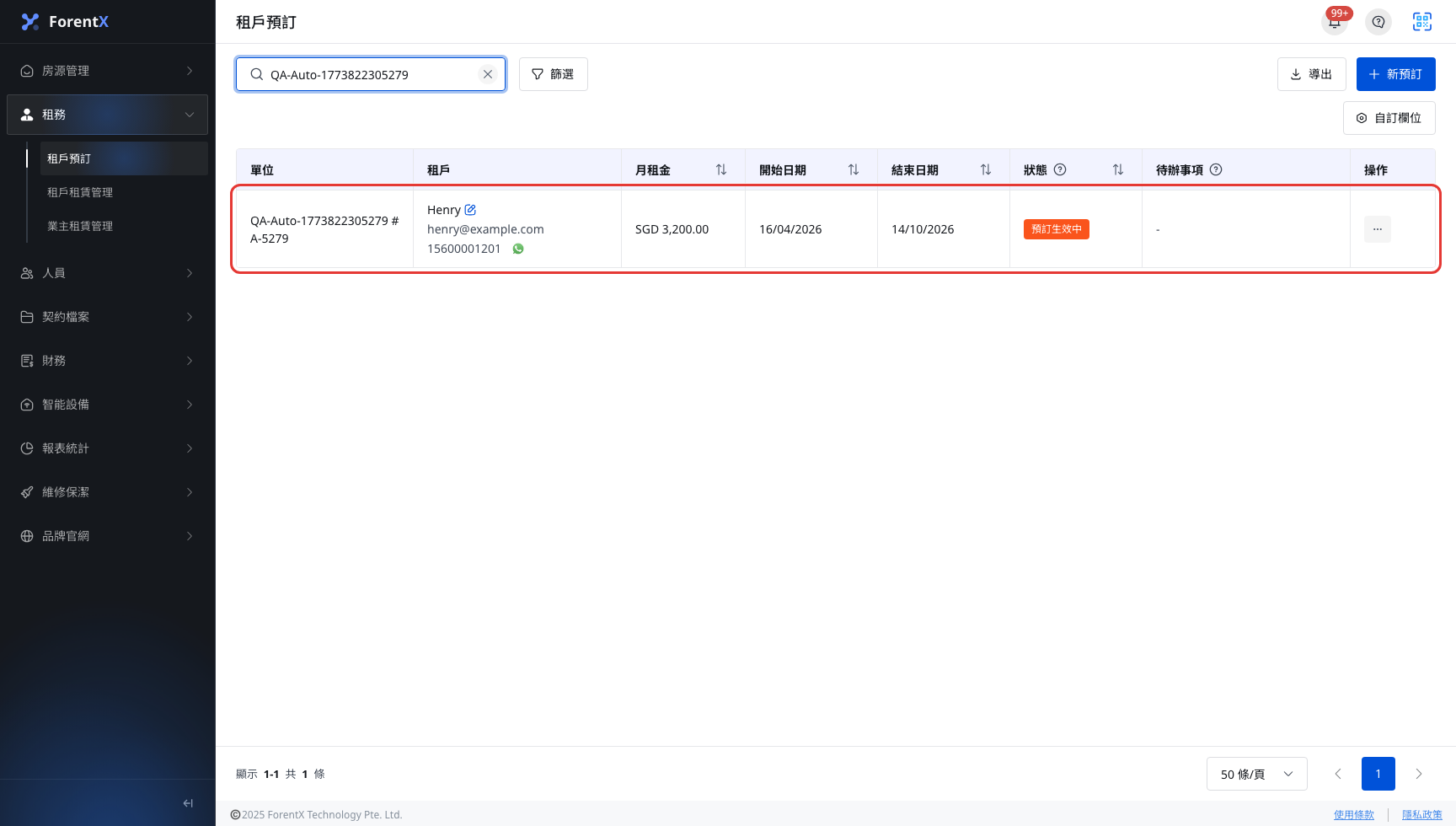
- 進入 [租戶預訂]。
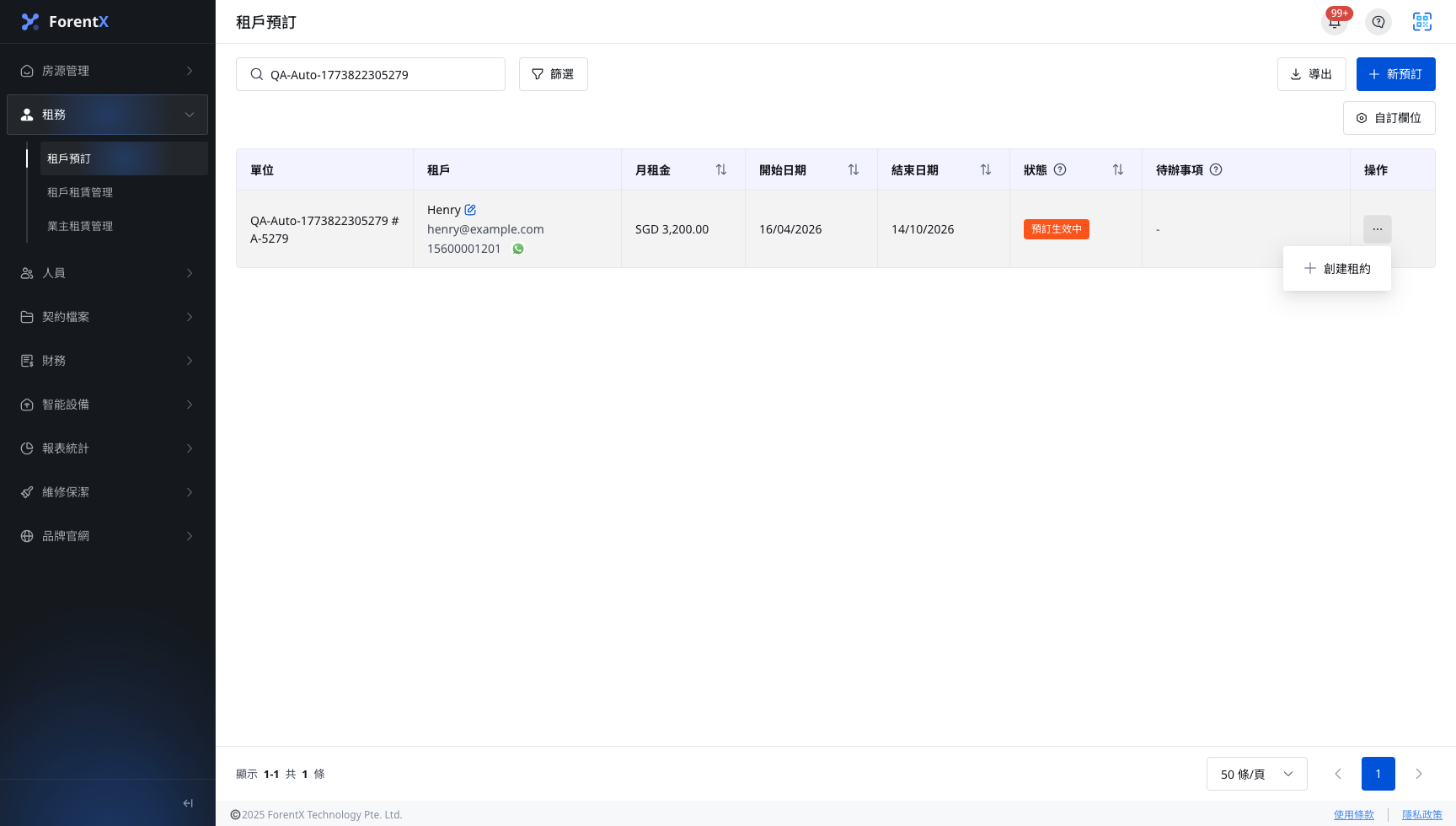
- 找到要處理的預訂,打開 [操作],然後點擊 [創建租約]。
檢查 [基本設置]
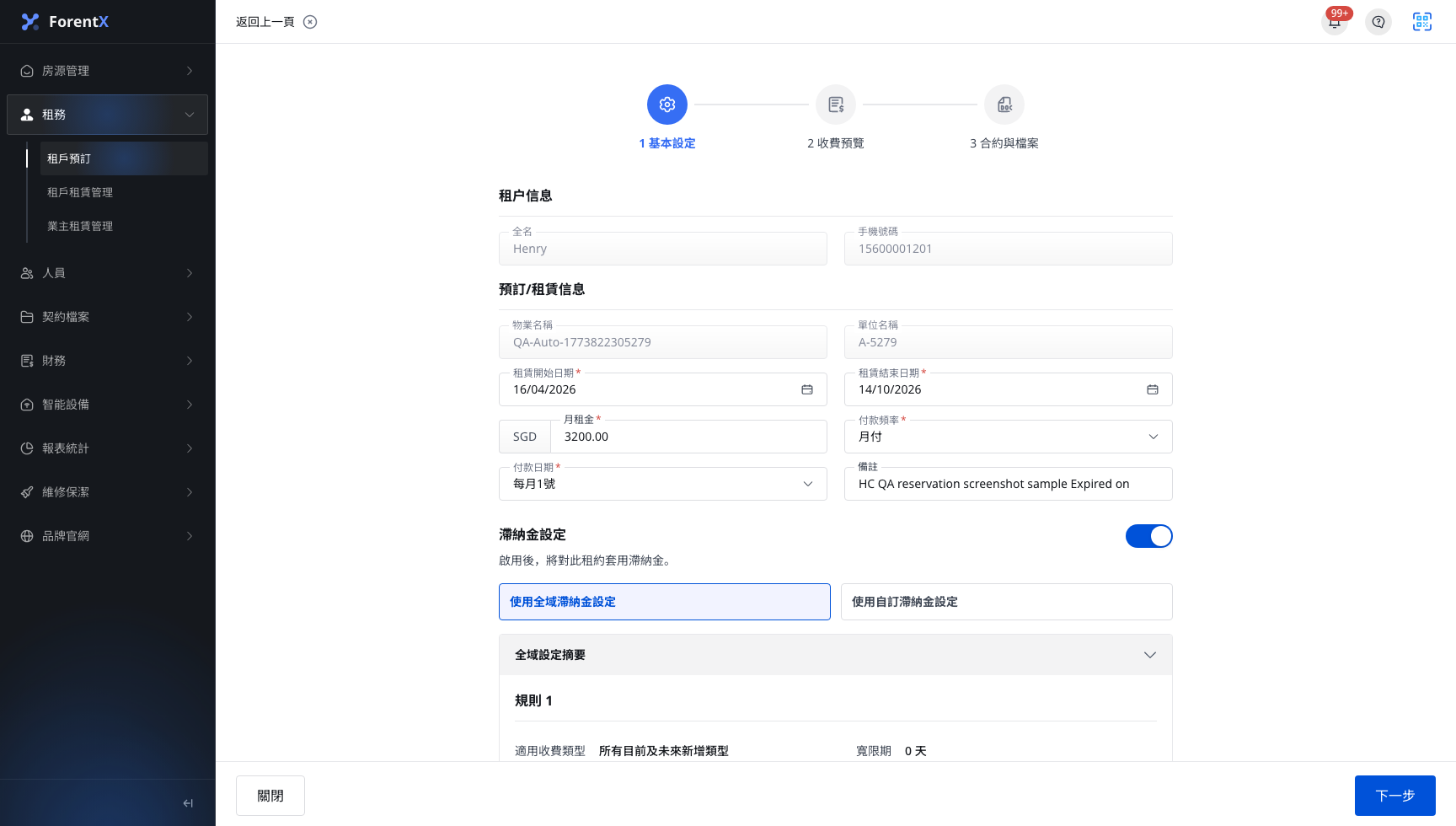
- 核對租戶、房源、單位和租期。
- 確認或更新 [租賃開始日期]、[租賃結束日期]、[租金]、[付款頻率]、[付款日期] 和 [備註]。
- 如果這筆租賃需要不同的滯納金規則,也可以在這一步調整 [滯納金設置]。
- 必填欄位完成後,點擊 [下一步]。
檢查 [收費預覽]
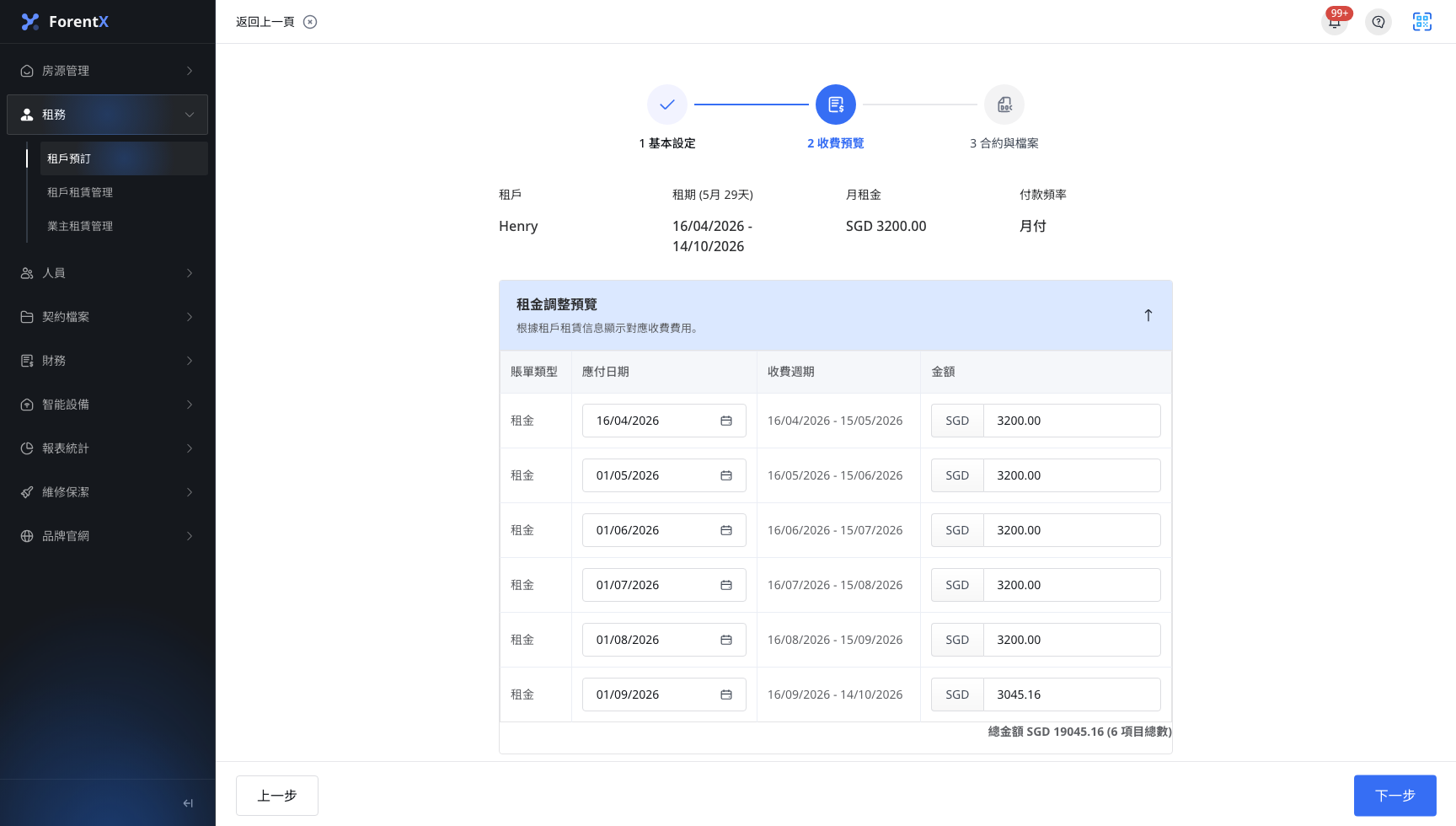
- 核對系統生成的收費排程、到期日和金額。
- 確認預覽內容與上一步設定的租期和付款方式一致。
- 點擊 [下一步] 繼續。
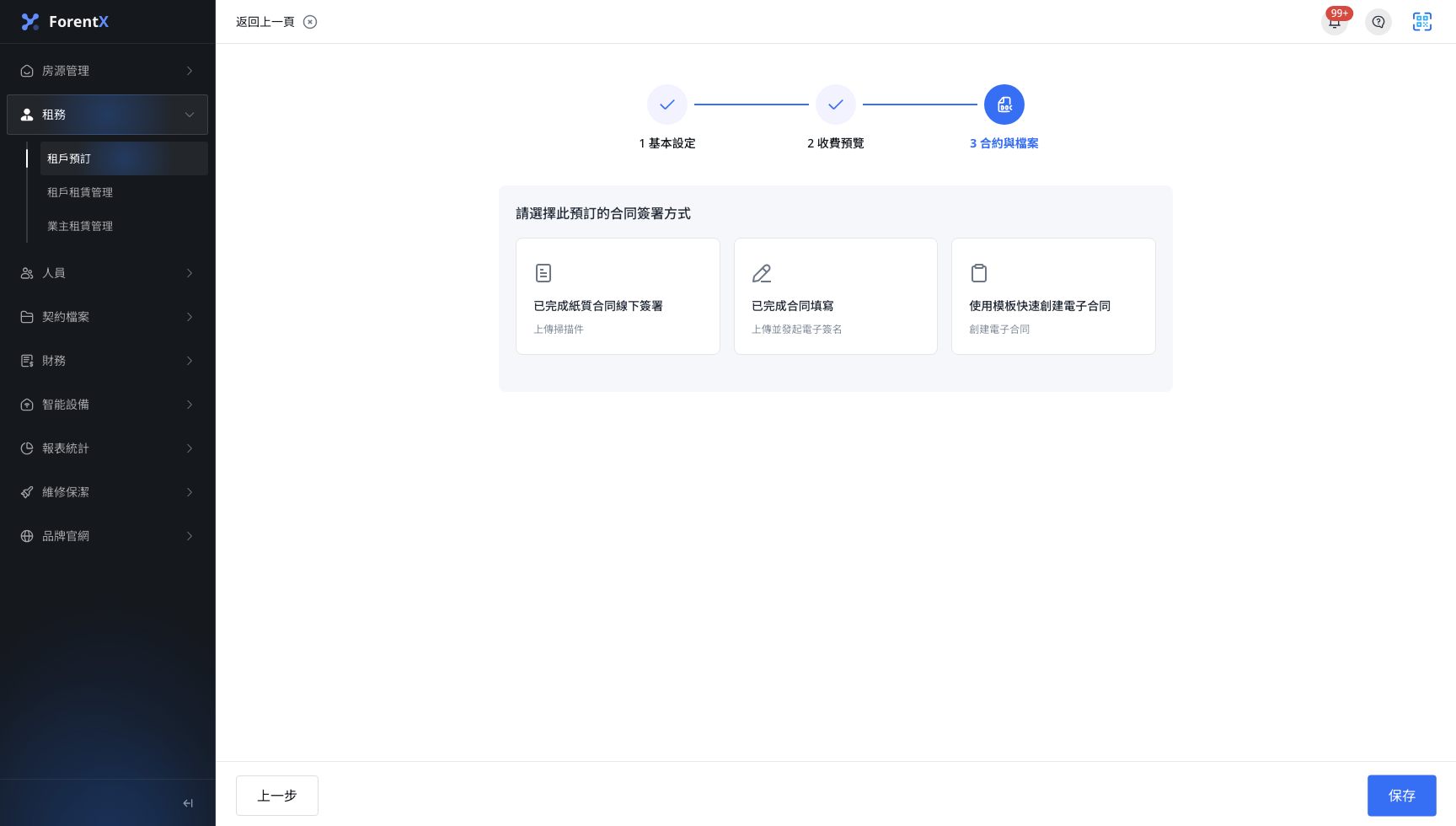
完成 [合同與檔案] 並保存
- 選擇這筆租賃要使用的合約處理方式。
- 上傳租約檔案,或在帳戶已啟用電子簽署時繼續處理電子合約區塊。
- 檢查目前房源顯示的可選區塊後,點擊 [保存]。
手機版
打開轉租約流程
- 在 [租賃] 進入 [租戶預訂管理]。
- 找到目標預訂卡片,點擊 [更多操作],再選擇 [搬入]。
檢查 [基本設置]
- 核對從預訂帶入的租戶、房源、單位和租期資料。
- 依需要補齊或更新 [付款頻率]、[付款日期]、租金、日期和備註。
- 必填資料完成後,點擊 [下一步]。

檢查 [收費預覽]
- 核對由預訂資料生成的賬單預覽。
- 確認付款排程和金額正確後,再點擊 [下一步]。

完成 [合同與檔案] 並保存
- 上傳所需租約檔案,或在帳戶已啟用時繼續處理電子合約區塊。
- 檢查最後一步內容後保存這筆租賃。

差異說明
| 主題 | 網頁版 | 手機版 |
|---|---|---|
| 入口動作名稱 | [創建租約] | [搬入] |
| 入口位置 | 預訂清單列的 [操作] 選單 | 預訂卡片的 [更多操作] 面板 |
| 步驟流程 | [基本設置] -> [收費預覽] -> [合同與檔案] | [基本設置] -> [收費預覽] -> [合同與檔案] |
| 完成結果 | 預訂會變成 [已創建租約],並可在 [租戶租賃管理] 查看新的租賃 | 預訂會變成 [已創建租約],並可在 [租戶租賃管理] 查看新的租賃 |
注意:
- 只有 [預訂生效中] 的預訂可以使用這個流程。
- 這個轉換會沿用預訂中的租戶、房源和單位資料,不是從空白租賃表單開始。
- 合約、電子簽署、檔案上傳或房源專屬區塊,會因帳戶設定和房源配置而有所不同。
- 保存成功後,這筆預訂的狀態會改成 [已創建租約],不應再次重複轉換。