如何為單個出租單位上傳圖片?
你可以從 [單位管理] 上傳單位圖片。網頁版是在 [單位詳情] 的 [單位圖片] 區塊操作,手機版則是在 [編輯單位] 的 [單位圖片] 分頁完成。
入口:
- 網頁版:[房源管理] -> [單位管理] -> 打開單位詳情 -> [概覽]
- 手機版:[房源] -> [單位管理] -> [編輯] -> [單位圖片]
網頁版
從單位詳情上傳圖片
- 進入 [房源管理] -> [單位管理],打開要更新的單位。
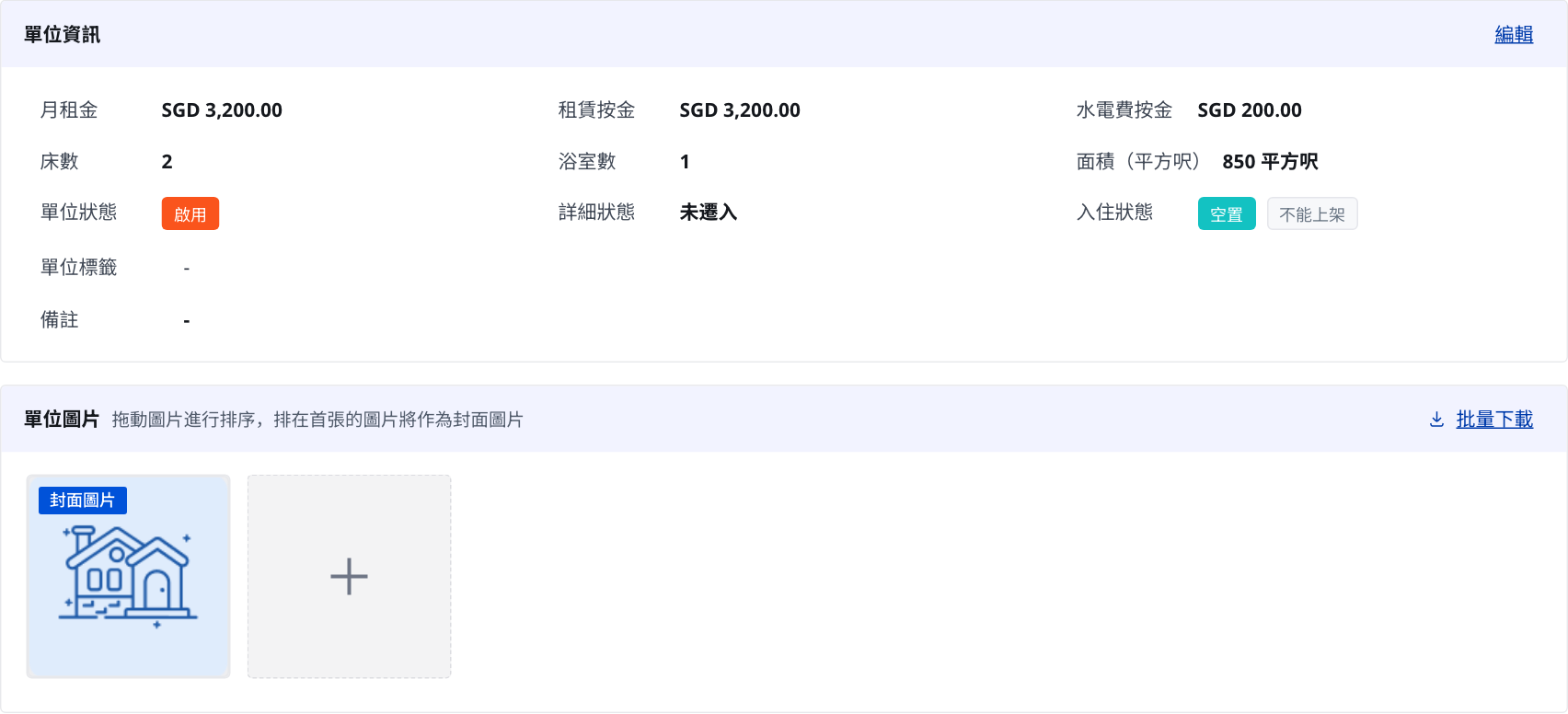
- 在 [概覽] 的 [單位圖片] 區塊,點擊帶有 [plus] 圖示的上傳格,選擇要上傳的圖片。
- 上傳完成後,先檢查圖片順序,並確認排在第一張的圖片會成為 [封面圖片]。
手機版
打開 [單位圖片] 分頁
- 在 [房源] -> [單位管理] 中,先對目標單位點擊 [編輯]。
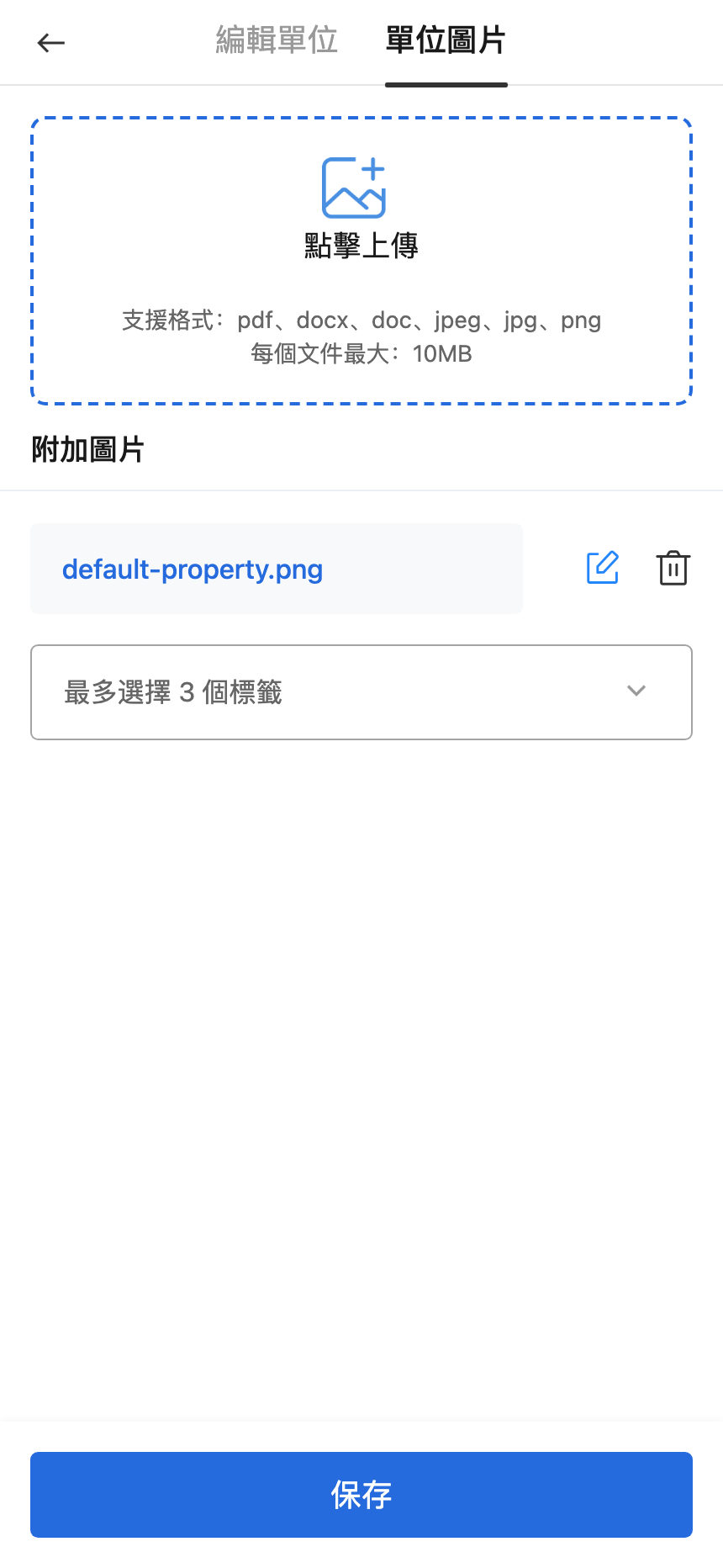
- 切換到 [單位圖片] 分頁。
- 點擊 [點擊上傳]。
選擇圖片並保存
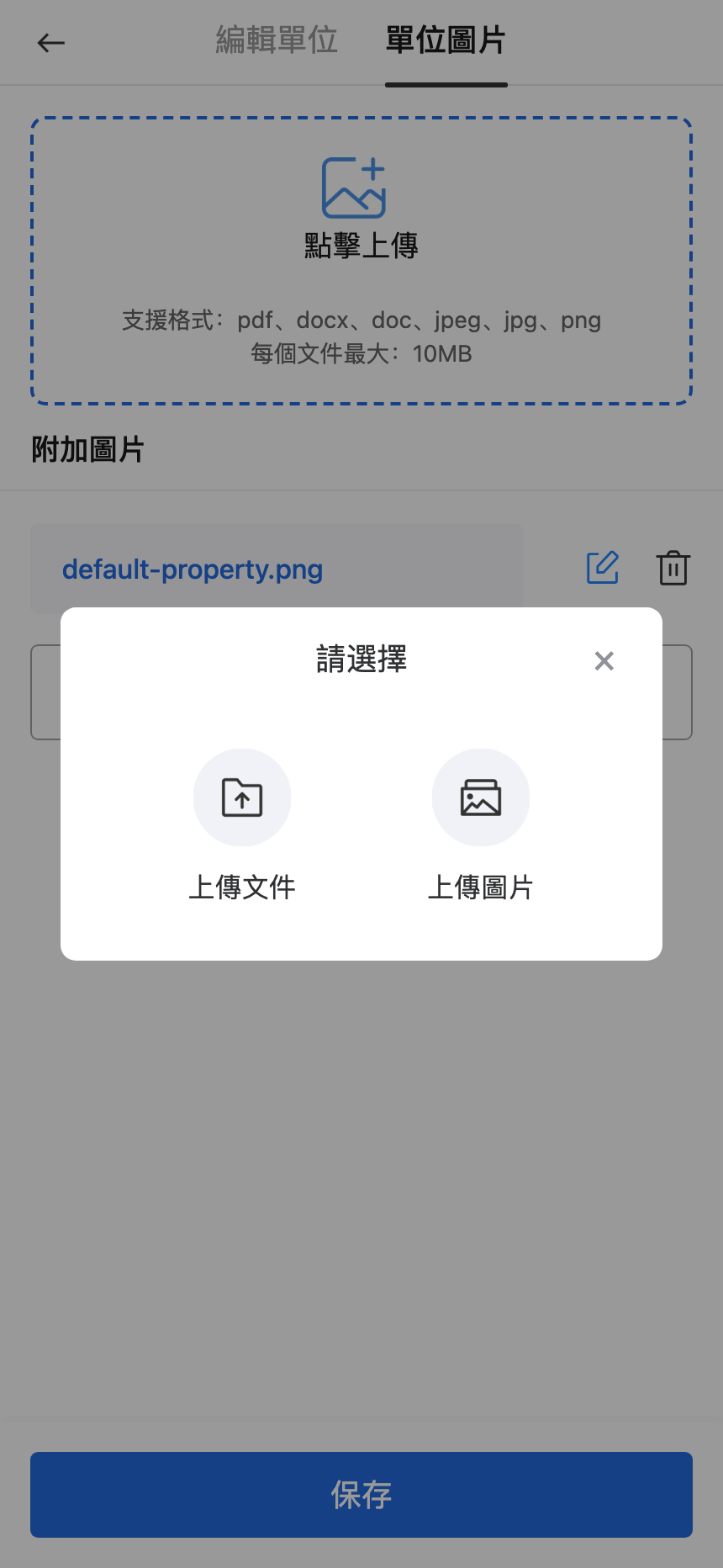
- 在彈窗中,若你要新增圖片,請選 [上傳圖片]。
- 新圖片出現在 [附加圖片] 後,點擊 [保存]。
- 如有需要,你也可以在保存前重新命名或刪除已上傳文件。
差異說明
- 網頁版是在 [單位詳情] -> [概覽] 的 [單位圖片] 區塊操作。
- 手機版是在 [編輯單位] 的 [單位圖片] 分頁操作,並且要點擊 [保存] 才會提交變更。
- 當單位已有圖片時,網頁版會在圖片卡片右上角顯示 [批量下載]。
注意:
- 排在第一張的圖片會成為 [封面圖片]。
- 目前圖片上傳器接受
.jpg、.jpeg、.png圖片,每個單位最多 10 張。 - 手機版彈窗同時提供 [上傳文件],但如果你的目標是新增圖片,請選 [上傳圖片]。