如何手動新增一個新房源?
當您需要手動建立新房源時,請使用網頁版 [新增物業] 精靈。現時流程不是單頁表單,而是分成物業類型、地址、單位資料、銀行賬戶和管理員幾個步驟完成。
入口:
- 網頁版:[房源管理] -> [房源] -> [新增物業]
網頁版
第1步
打開 [新增物業],先選擇物業性質與物業類型。
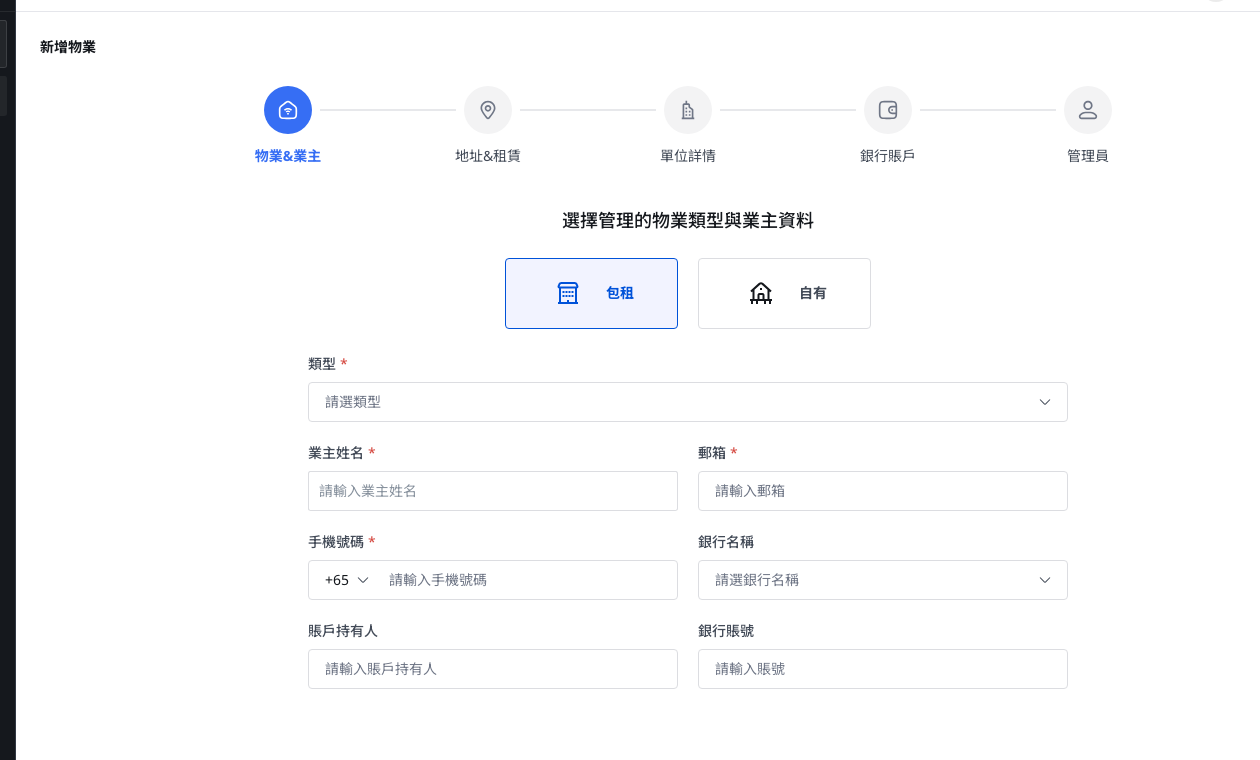
- 如果您需要在同一條流程中記錄業主資料,請保持為 [包租]。
- 如果這筆房源不需要業主資料區塊,請切換為 [自有]。
- 在同一步完成物業 [類型] 的選擇。
第2步
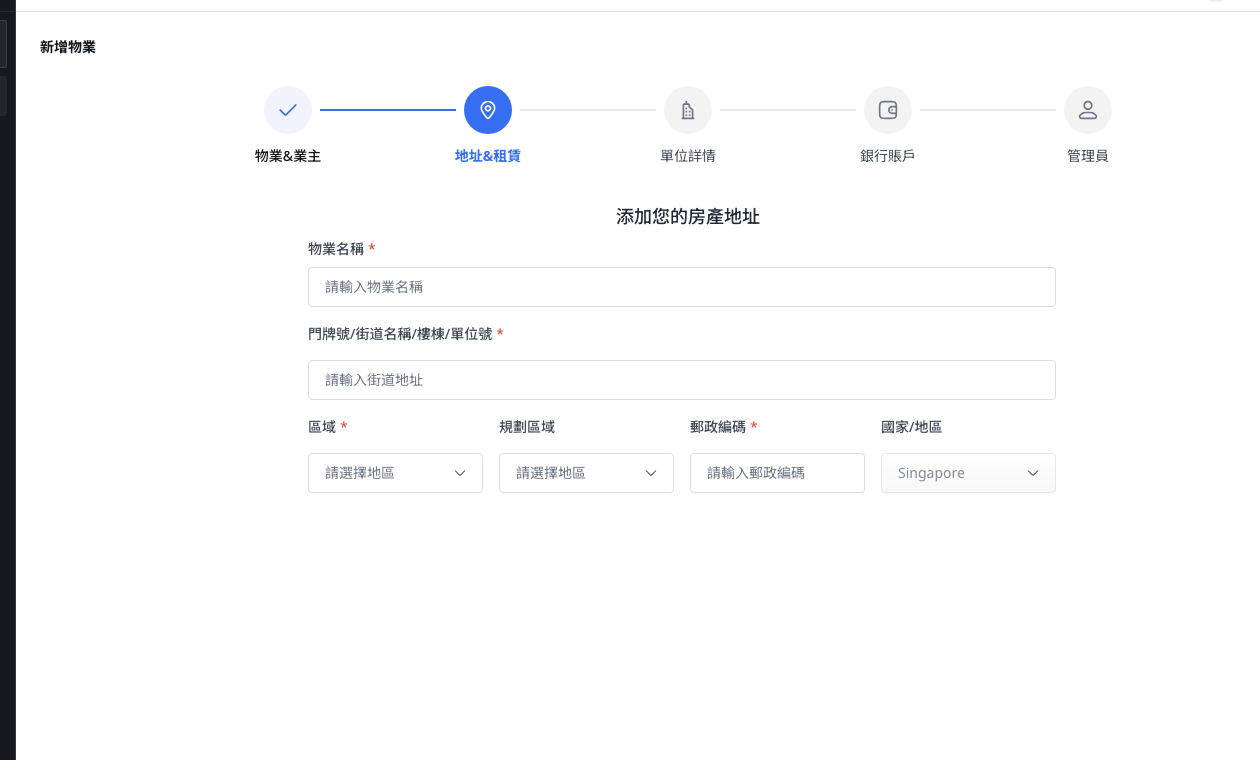
點擊 [下一步] 進入 [地址&租賃],完成房源地址資料。
- 先完成 [物業名稱] 和街道地址欄位。
- 再完成目前精靈中的區域、規劃區域、郵政編碼與國家/地區等欄位。
- 如果您建立的是 [包租] 房源,與業主租賃有關的欄位也會留在這個步驟裡。
第3步
完成後面的精靈步驟,直到房源可提交保存。
- 在 [單位詳情] 至少新增一個單位,否則不能完成整個精靈。
- 在 [銀行賬戶] 選擇要綁定到這個房源的賬戶。
- 在 [管理員] 指定負責管理此房源的員工。
- 所有必填欄位通過驗證後,再在最後一步提交房源。
差異說明
| 項目 | 網頁版 | 手機版 |
|---|---|---|
| 新增房源入口 | [房源管理] -> [房源] -> [新增物業] | 目前沒有獨立的 [新增物業] 頁面 |
| 建檔方式 | 以多步驟精靈建立房源 | 目前 App 只覆蓋房源列表、篩選、詳情與新增單位等載體 |
注意:
- 精靈每一步都會先驗證欄位,通過後才可前往下一步。
- 若物業是 [包租],業主資料與業主租賃相關欄位會保留在同一條建立流程中。
- 目前實作會在 [單位詳情] 檢查可新增單位數量是否超過訂閱限制。