如何為一筆現有租賃補簽一份電子合約?
您可以在 [電子合約] 中,直接從一筆現有租賃生成合約、預覽內容,並開始電子簽署流程。
入口:
- 網頁版:[契約檔案] -> [電子合約]
- 手機版:[首頁] -> [電子合約]
網頁版
第1步 打開 [電子合約],然後點擊 [添加電子合約]。
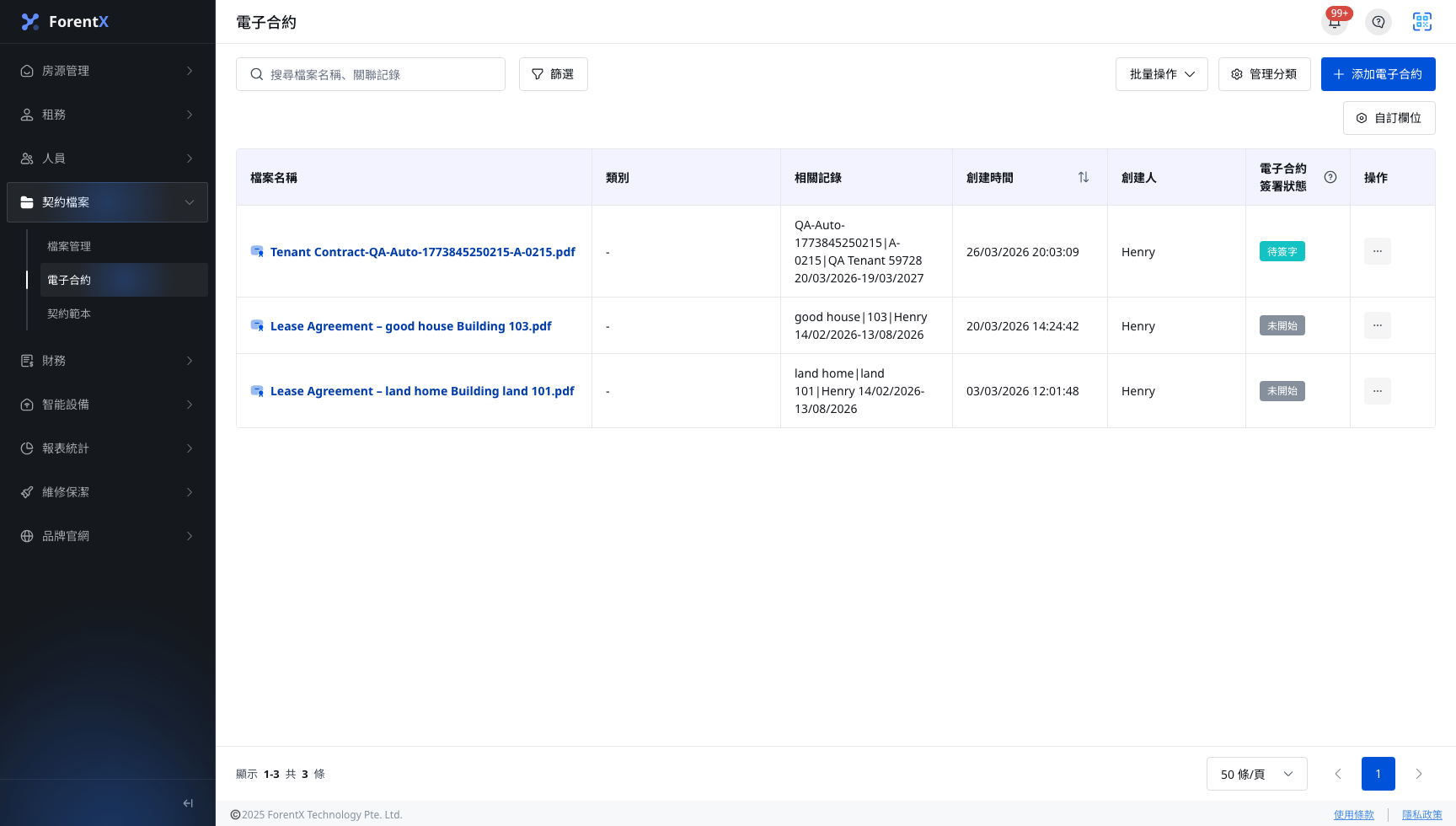
第2步 在 [請選擇電子合約相關租約] 中選擇要使用的租賃,然後點擊 [下一步]。
第3步 完成合約設定資料:
- 確認或修改 [文檔名稱]
- 如有需要,最多可加入 3 個 [分類]
- 核對已自動帶入的 [承租人郵箱]
- 選擇 [出租人],並確認 [出租人郵箱]
- 在 [設置文檔範本] 選擇合約範本
- 只有在您確定要把當前收費計劃附到合約時,才勾選 [包含收費計劃明細表]
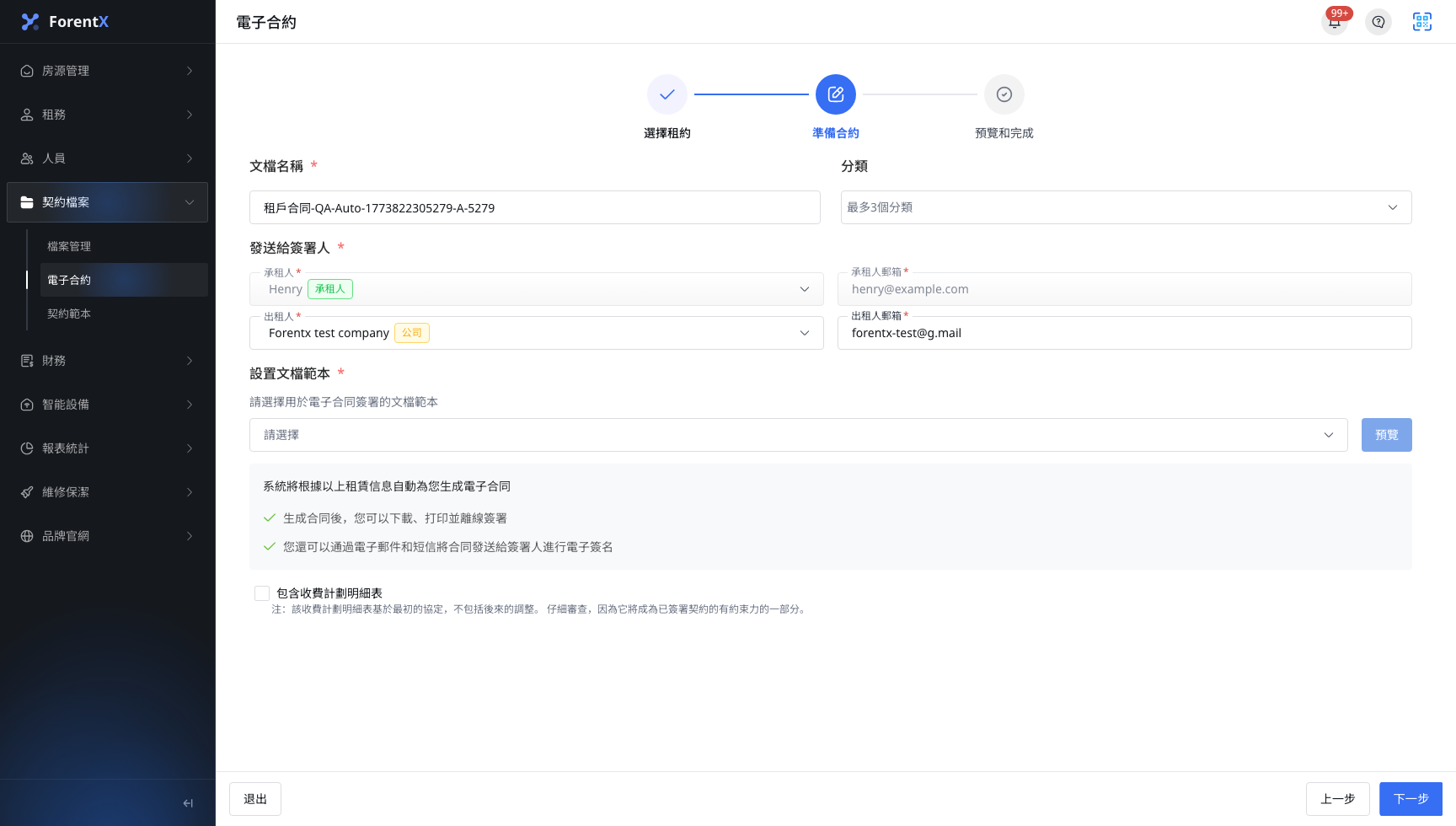
第4步 點擊 [下一步] 生成預覽,並仔細檢查合約內容。
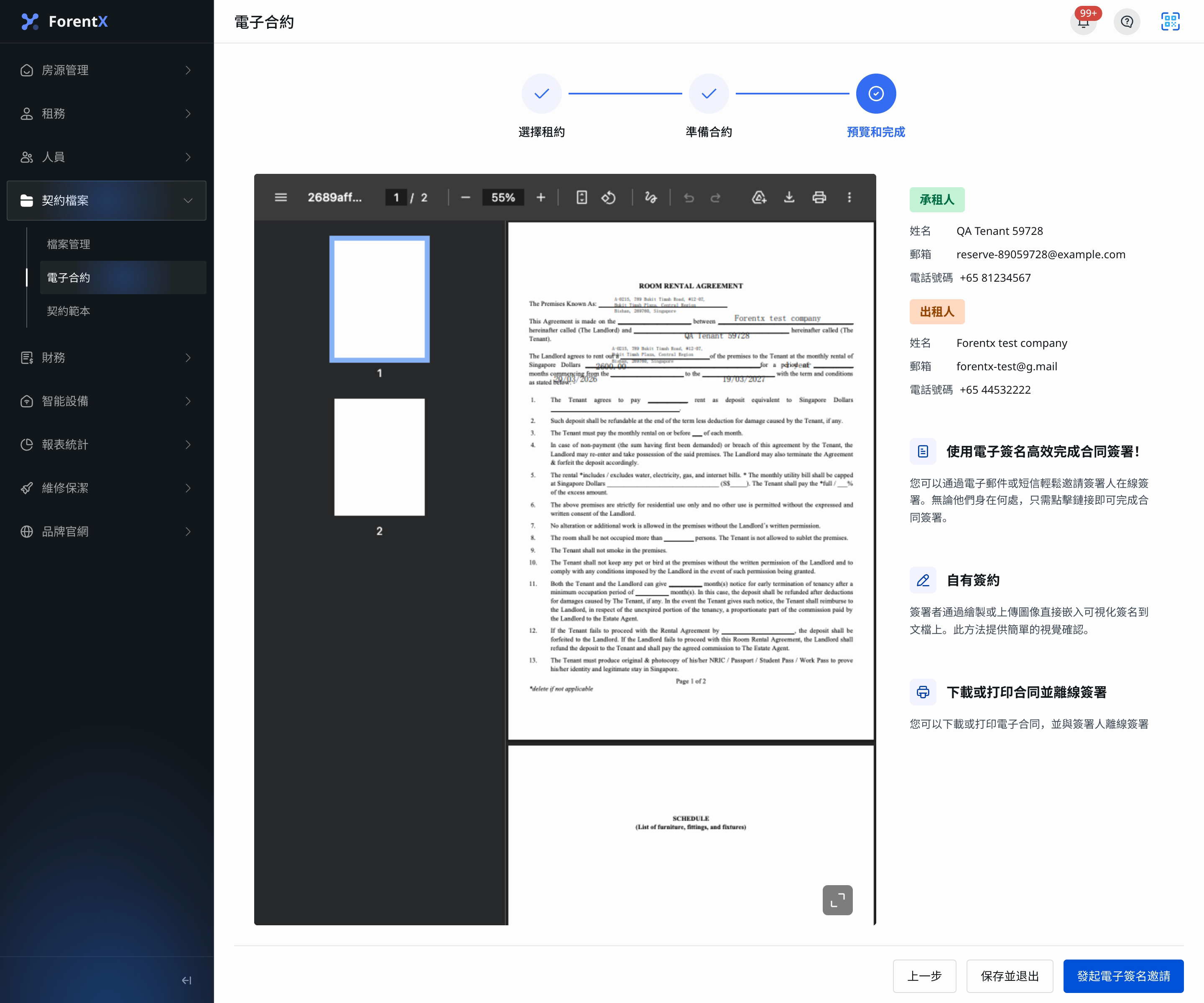
第5步 根據您的流程選擇最後動作:
- 點擊 [發送電子簽名邀請],立即開始電子簽署流程
- 點擊 [保存並退出],先保留草稿,之後再回來發送
手機版
第1步 在 [首頁] 打開 [電子合約],先查看目前列表,再點擊 [添加電子合約]。

第2步 在 [建立電子合約] 中選擇 [選擇關聯租約] 與 [選擇合約範本]。
只有在您要把當前收費計劃一起附到合約時,才開啟 [包含收費明細表]。
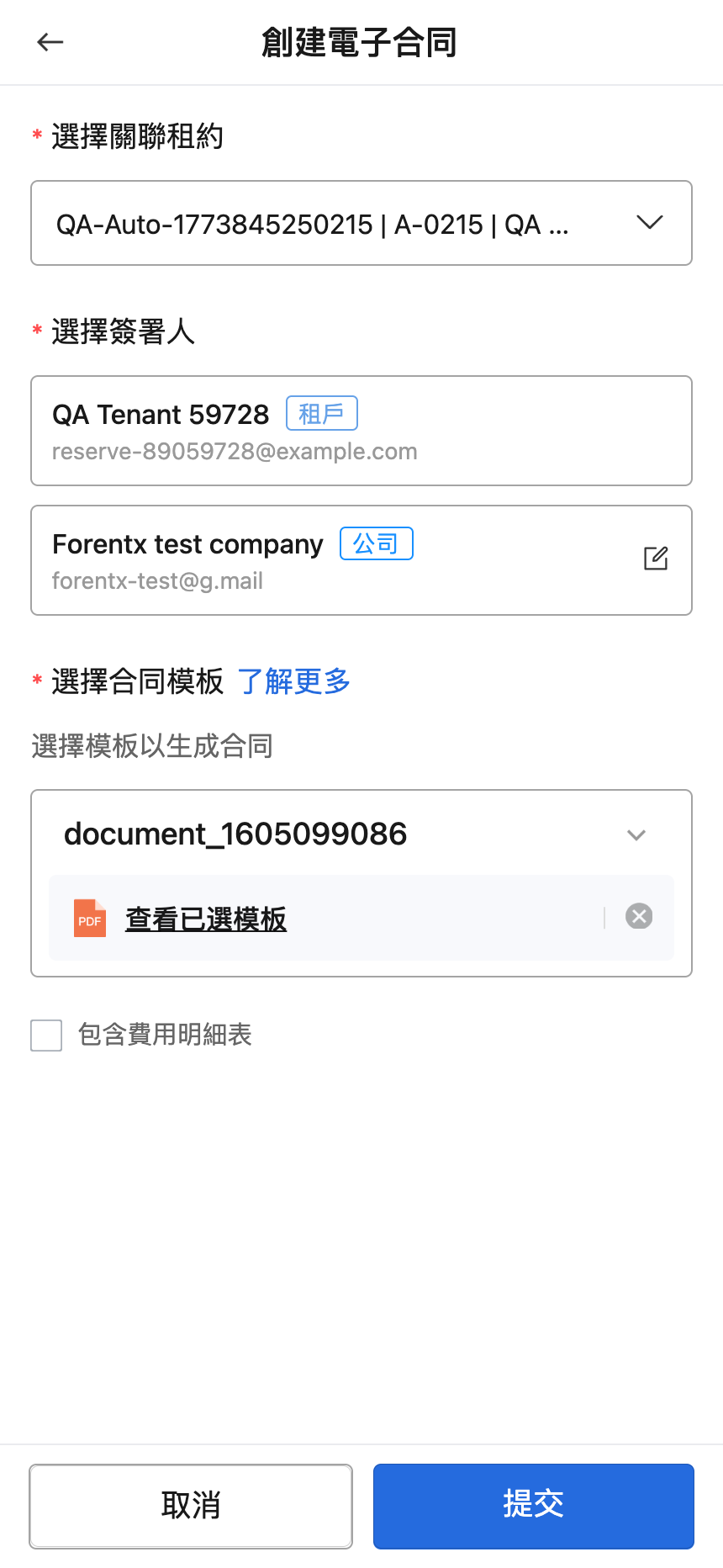
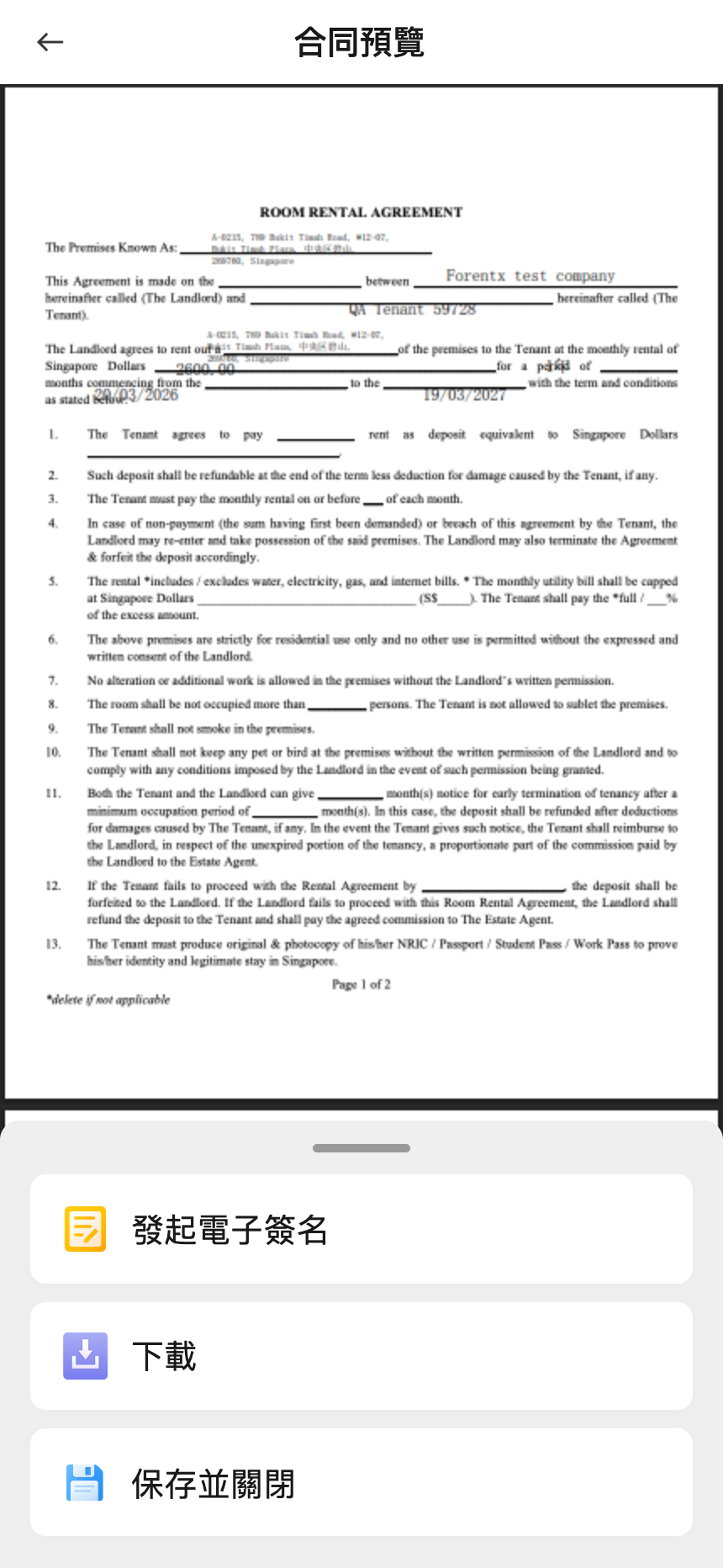
第3步 點擊 [提交] 進入 [合同預覽]。
在這個預覽頁中,您可以:
- 點擊 [發起電子簽名] 繼續電子簽署流程
- 點擊 [保存並關閉] 先保留草稿
- 點擊 [下載] 取得本地副本
差異說明
| 項目 | 網頁版 | 手機版 |
|---|---|---|
| 入口 | [契約檔案] -> [電子合約] | [首頁] -> [電子合約] |
| 建立介面 | 進入預覽前先完成多步設定,包括簽署人、分類與範本 | 先完成精簡建立頁,再進入 [合同預覽] |
| 預覽後動作 | [發送電子簽名邀請] 或 [保存並退出] | [發起電子簽名]、[下載] 或 [保存並關閉] |
注意:
- 這筆租賃必須已經存在,才能建立電子合約。
- 合約範本會決定哪些租賃資料可帶入到生成後的合約。
- 網頁版與手機版都把保存草稿與發起簽署放在同一個電子合約流程內完成。