如何建立一個可重複使用的電子合約範本?
您可以在 [契約範本] 上傳一份 PDF 合約、預先放好系統之後要自動帶入的欄位,讓後續建立 [電子合約] 時可以直接重複使用。
入口:
- 網頁版:[契約檔案] -> [契約範本]
網頁版
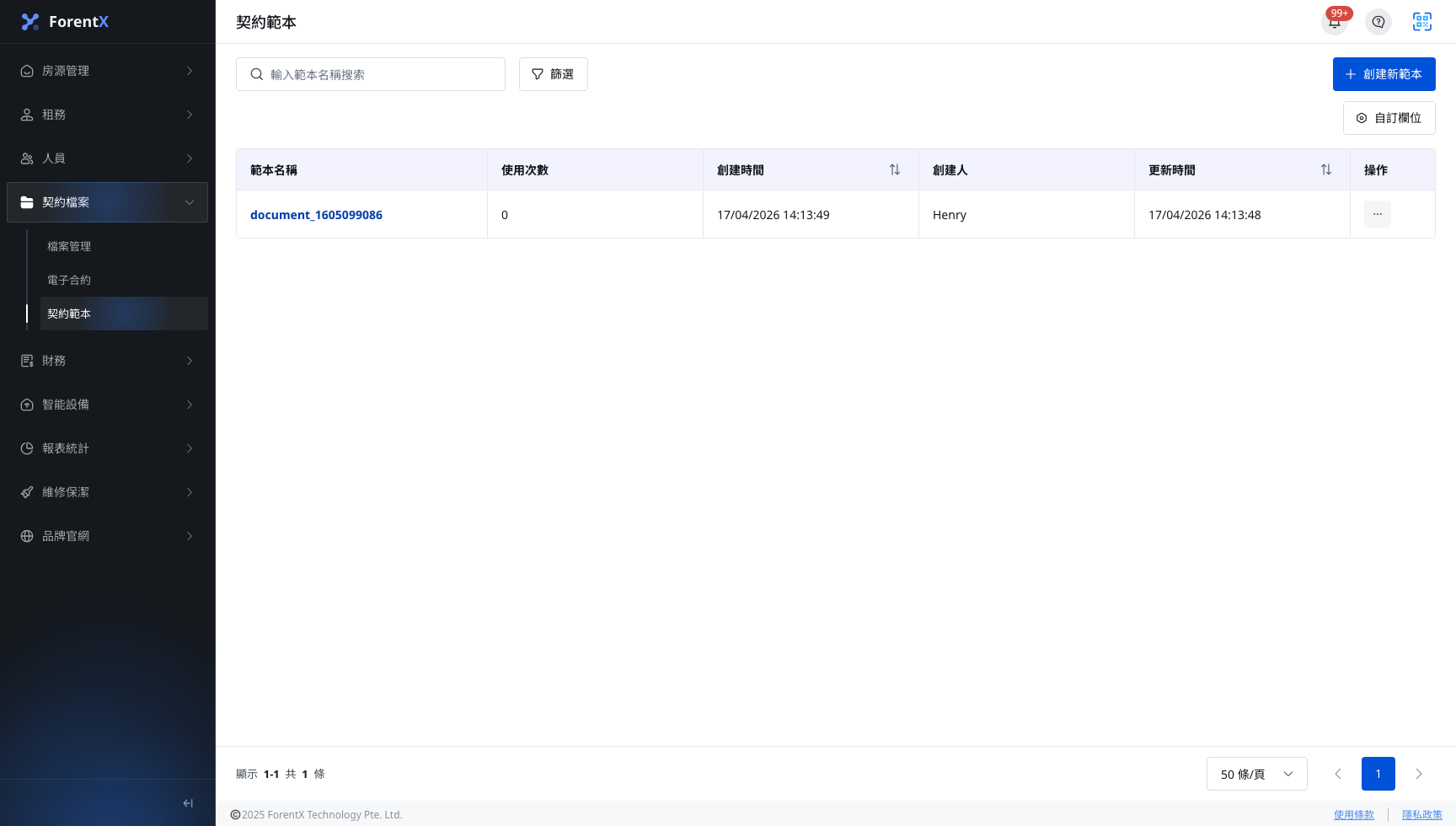
步驟 1 打開 [契約範本],然後點擊 [建立新的契約範本]。
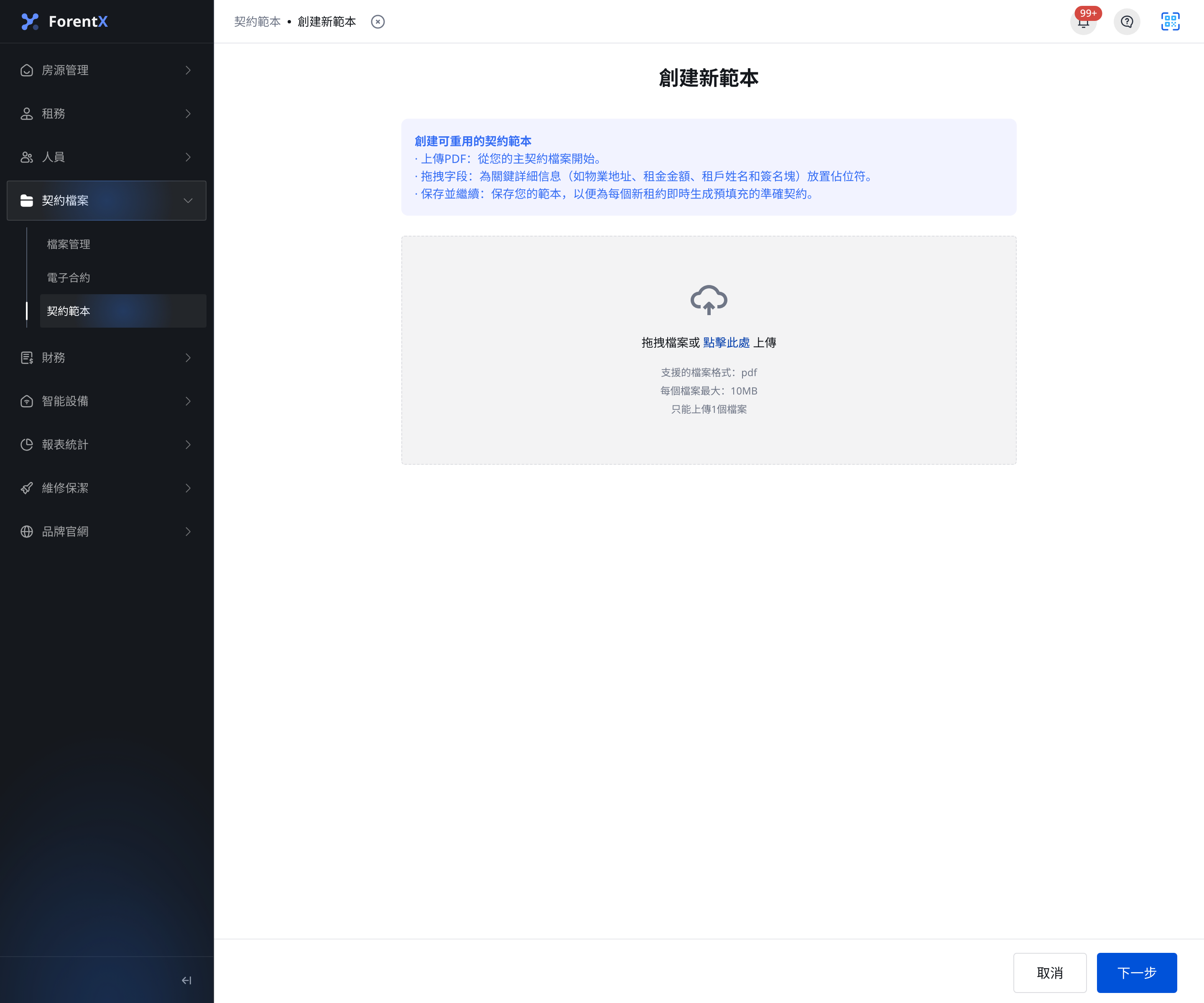
步驟 2 上傳一份空白合約 PDF,然後點擊 [下一步]。
- 支援格式:
pdf - 單檔大小上限:
10MB - 每次只能上傳
1份檔案
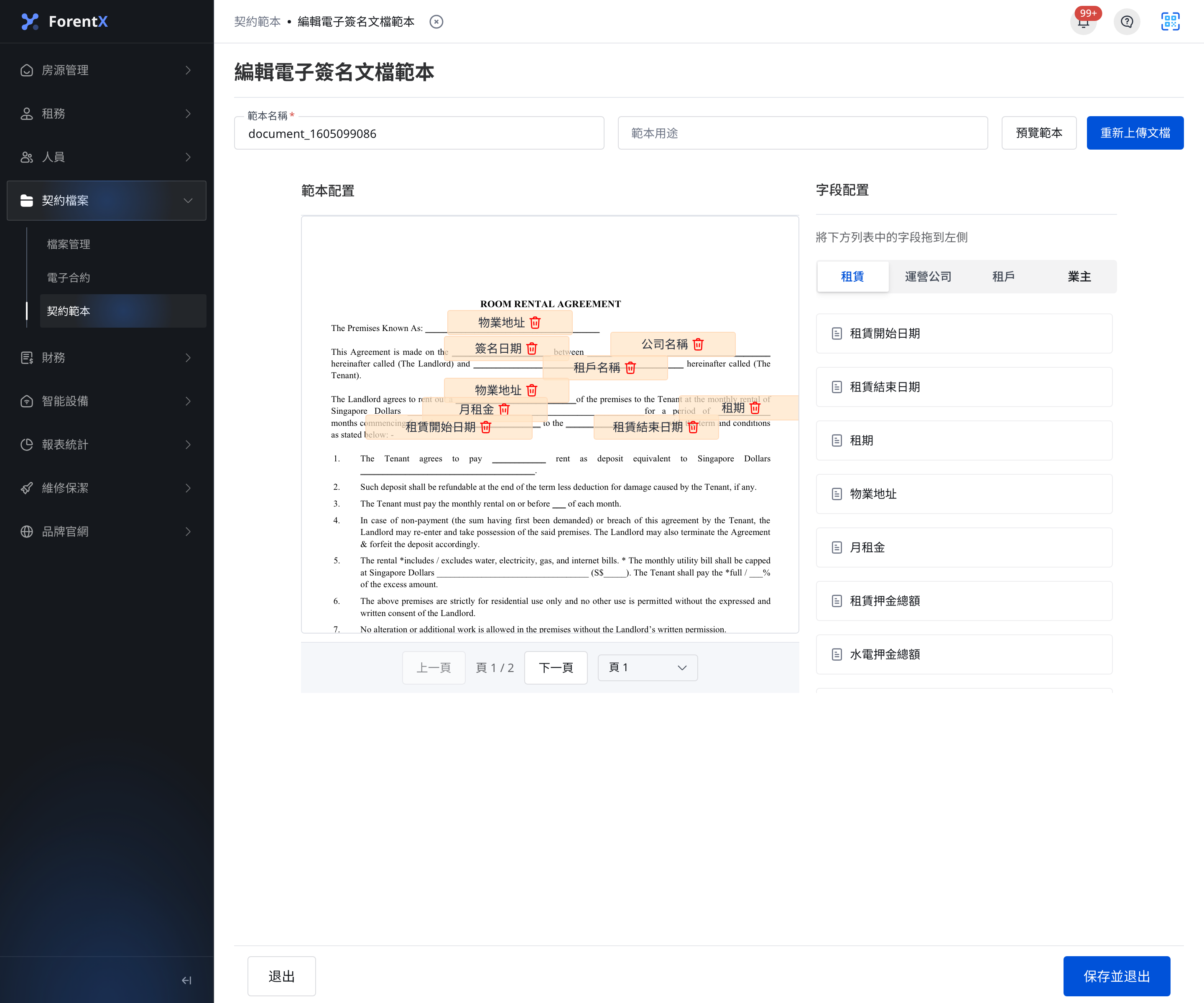
步驟 3 進入範本編輯頁後,完成範本設定:
- 填寫 [範本名稱],如有需要也可補上 [範本用途]
- 使用 [租賃]、[運營公司]、[租客] 與 [業主] 欄位分頁,把需要自動帶入的欄位放到 PDF 對應位置
- 如要重新確認版面,可點 [預覽範本]
- 如要更換原始 PDF,可點 [重新上傳文檔]
- 確認必要欄位都已放到正確位置後,點擊 [保存並退出]
差異說明
- 網頁版:支援 [建立新的契約範本]、PDF 上傳、範本編輯器、[預覽範本]、[重新上傳文檔] 與 [保存並退出]。
- App:目前 [契約範本] 分頁只支援搜尋既有範本與預覽檔案,沒有 [建立新的契約範本]、PDF 上傳或範本編輯器;空狀態也會提示請到 Web 建立範本。
注意:
- 上傳前,請先確保 PDF 內已預留足夠空白區域,方便放置動態欄位。
- 建立新範本與後續編輯既有範本,使用的是同一套範本編輯器。
- 成功保存後,這份範本就可以在 [電子合約] 流程中被選用。