如何手動登錄一筆收款流水?
您可以在 [財務] -> [資金流水] -> [收款] 使用 [新增收款紀錄] 登錄一筆新的收款流水。這個新增動作目前只支援網頁版。
入口:
- 網頁版:[財務] -> [資金流水] -> [收款]
- 手機版:可在 [財務] -> [付款] 查看既有付款流水;目前沒有 [新增收款紀錄]。
網頁版
步驟 1 打開 [收款] 列表,然後點擊 [新增收款紀錄]。
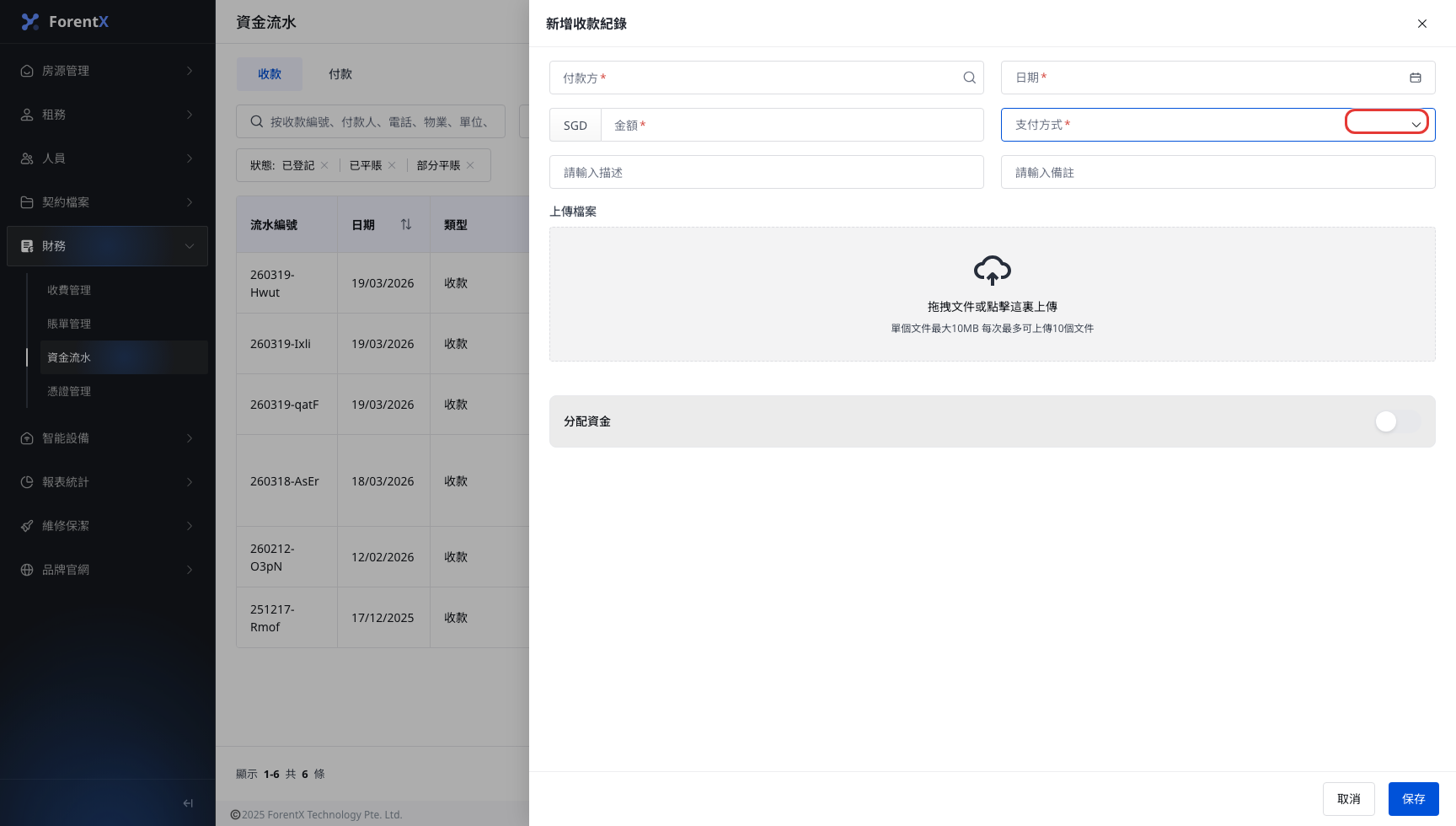
步驟 2 在 [新增收款紀錄] 抽屜內完成付款資料:
- [付款方]
- [日期]
- [金額]
- [支付方式]
- 選填 [流水描述]
- 選填 [備註]
- 選填 [上傳檔案]
如需在登錄時同時分配資金,先開啟 [分配資金]。系統會顯示額外欄位,例如 [計費對象] 與相應的租約或物業選擇器。完成後點擊 [保存]。
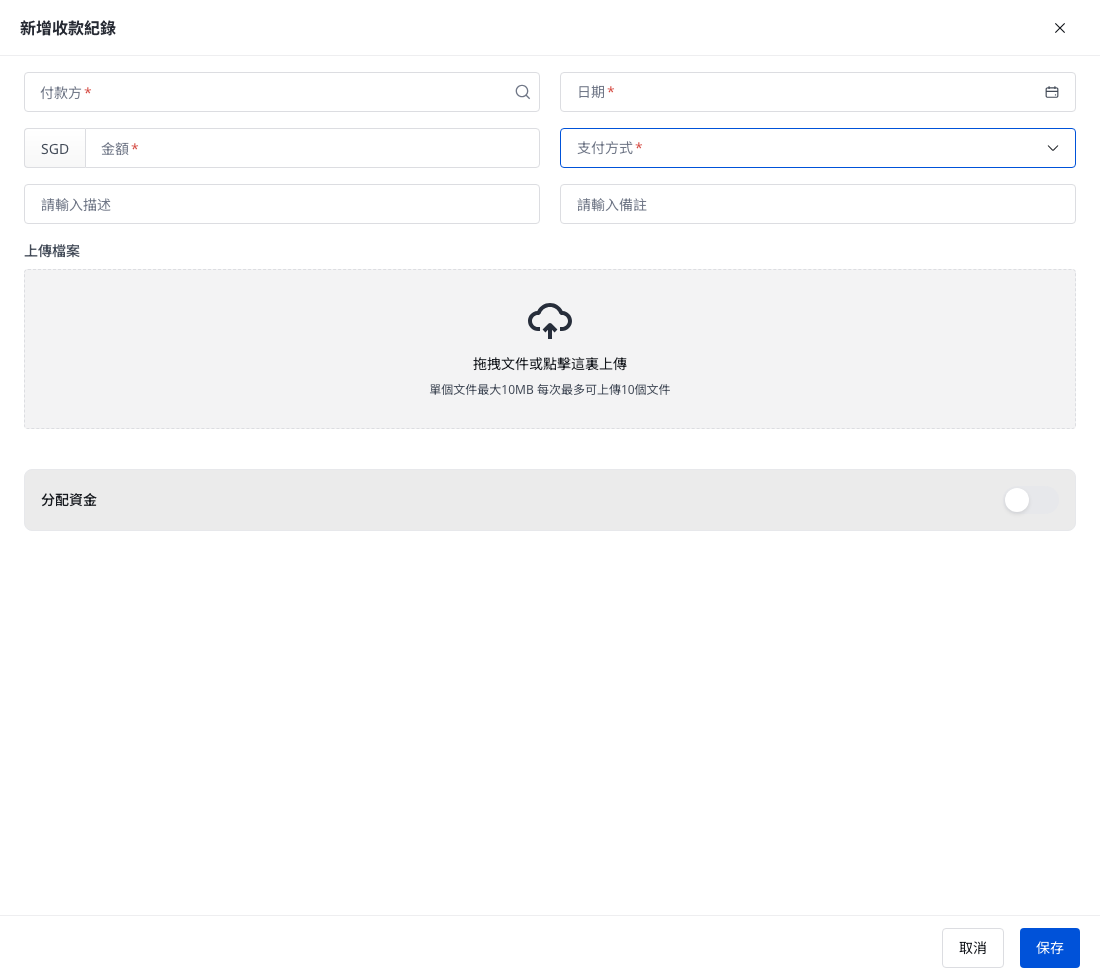
步驟 3 保存後,新的收款流水會回到 [收款] 列表。手動登錄的收款在尚未分配前,可以先保持為 [已登記] 狀態。
手機版
目前手機版支援收款流水建立後的查看流程:
- 查看 [收款] 清單
- 篩選收款流水
- 打開既有收款的付款詳情
目前手機版沒有 [新增收款紀錄]、手動登錄收款表單,也沒有建立時同步分配資金的操作。
差異說明
| 項目 | 網頁版 | 手機版 |
|---|---|---|
| 入口 | [財務] -> [資金流水] -> [收款] | [財務] -> [付款],僅供查看清單與詳情 |
| 手動登錄收款 | 支援,透過 [新增收款紀錄] | 不支援 |
| 表單呈現方式 | 在收款列表中以抽屜方式打開 | 沒有手動登錄表單 |
| 建立時分配資金 | 可在同一抽屜開啟 [分配資金] | 不支援 |
注意:
- 目前網頁版會以抽屜方式打開 [新增收款紀錄],不是獨立頁面。
- [流水描述] 會顯示在收據上;[備註] 只供內部查看。
- 如果您先登錄收款但尚未分配資金,該筆流水可以先維持在 [已登記] 狀態。